シグナルリンク
このペセクションでは、cTrader Webを使用してシグナルリンクを生成する方法を説明します。
- 各シグナルリンクは、いくつかの異なるパラメータで構成されており、その値はcTrader Webの外部で変更することができます。
- シグナルリンクは、cTrader Webの複数のエリアにあるボタンをクリックするだけで、クリップボードにコピーすることができます。
- シグナルリンクは、取引指向のDiscordサーバー、Telegramグループ、またはソーシャルメディアなど、様々なチャンネルを使用して共有することができ、トレーダー間のコミュニケーションに最適です。
シグナルリンクの役割
シグナルリンクは、cTrader Webの「新規注文」画面にリダイレクトされるURLです。
共有した注文やポジションは、シグナルリンクを通じて、共有相手がそのリンクから開いた場合の新規注文の設定(各パラメータ)に反映されます。
例えば、EURUSDの売り指値注文を発注し、注文希望価格を1.08968とし、利益確定価格を1.08157としたとします。
https://ct.spotware.com/signal?s=EURUSD&o=limit&d=sell&p=1.08968&tp=1.08157&c=Good%20opportunity&e-utc=30-04-2023_12-00&u=traderNicknameボタンをクリックするだけで、この新しい未決注文に関するすべての情報を含むリンクを生成することができます。他のトレーダーがこのリンクをクリックすると、自動的に「新規注文」画面に移動し、以下の内容が表示されます。
- 注文タイプは「Sell Limit」
- 取引シンボルはEURUSD
- エントリー価格は1.08968
- 「利益確定」フラグが有効になります。テイクプロフィット(絶対値)は1.08157で指定されます。

共有相手は「注文実行」ボタンをクリックするだけで、共有元の取引戦略に合わせることができます。ただし、注文エントリー価格や選択した保護メカニズムを変更したい場合は、すべての注文設定をカスタマイズすることもできます。
シグナルリンクは、トレーダーが現在cTrader Webにサインインしていなくても機能するので、注意が必要です。リンクをクリックすると、トレーダーはいずれかのアカウントでログインするか、新しいアカウントを作成するよう促されます。認証が完了すると、cTrader で自動的に「新規注文」画面が開きます。
シグナルリンクの構造
すべてのシグナルリンクは、パラメータとその値で構成されています。
「シグナルリンクの役割の項目にあるURL」の構造を分解すると、下記のような意味合いになります。
- EURUSDのシグナルリンク(?s=EURUSD)
- 「売り」方向(&d=sell)の指値注文(&o=limit)
- 注文希望価格を1.08968(&p=1.08968)
- 利益確定価格を1. 08157(&tp=1.08157)
- コメント「Good opportunity」(&c=Good%20opportunity)
- 有効期限2024年4月30日12:00 UTC (&e-utc=30-04-2023_12-00)
- ユーザーニックネーム(&u=traderNickname)
最初のパラメータは「?」マークで示され、それ以降のパラメータはすべて&記号で示されます。
以下の表は、注文のシグナルリンクの生成に使用されるパラメータの全リストです。
| パラメータ | 設定の必要性 | 設定可能な値 | 定義 |
|---|---|---|---|
?s / ?symbol | 必要 | 各シンボル | シンボル(通貨ペア、銘柄等) |
?o / ?order | 必要 | market (成行注文)limit (指値注文)stop (逆指値注文)stop-limit (ストップリミット注文) | 注文タイプ |
?d / ?direction | 必要 | buy(買い) sell(売り) | 注文やポジションの方向 |
?p / ?price | 保留注文の場合は必要、 成行注文の場合は不要 | 各シンボルでの有効な価格 | 注文価格(指定されていても、?t=market の場合、このパラメータの値は無効) |
?sl | 不要 | 各シンボルでの有効な価格 | 損切り価格 |
?tp | 不要 | 各シンボルでの有効な価格 | 利確価格 |
?r / ?range | 不要 | 任意のpips | マーケット・レンジ(成行注文のみ)/リミット・レンジ値(ストップ・リミット注文のみ) |
?e-utc / ?expiry-utc | 不要 | 任意の日付DD-MM-YYYY_hh-mm(日日-月月-年年年年_時時-分分) | UTC(世界標準時)基準の有効期限 (成行注文を除く) |
?ts / ?trigger-side | 不要 | trade (取引側)opposite (反対側)2trade (取引側ダブル)2opposite (反対側ダブル) | ストップ・リミット注文のトリガーの方向 |
?c / ?comment | 不要 | ローマ字でのコメント(最大100 文字) | コメント |
?u or ?partnerId | 不要 | ユーザーニックネーム (?u の場合) パートナー識別子 (?partnerId の場合) | ユーザ帰属用の特別なパラメータ (これが指定された場合、シグナルリンクを通過したすべてのユーザは指定されたニックネーム/識別子を持つユーザに帰属します。) |
すべてのパラメータを含むシグナル・リンクは、保留注文の場合、次のようになります。
https://ct.spotware.com/signal?s=EURUSD&o=stop-limit&d=sell&p=1.0728&sl=1.0805&tp=1.0713&c=Good%20opportunity&e-utc=15-01-2024-15-00&ts=2opposite&r=5.5&u=traderNickname
成行注文の場合、必須およびオプションのパラメータをすべて含むシグナル・リンクは、以下の例のようになります。ポジションを共有する場合も同様のリンクが生成されます。
https://ct.spotware.com/signal?s=EURUSD&o=market&d=sell&sl=1.09782&tp=1.07679&r=5.5&u=traderNickname
以下の理由により、オーダー/ポジション・ボリュームは、シグナルリンクで提供できるパラメーターの中には含まれていないことに注意が必要です。
- 注文/ポジションの数量は、シンボルによって異なる方法で表示されるため、シグナルリンクでそれを指定しても、他のトレーダーにはほとんど意味がない。
- トレーダーによって好みの注文/ポジション数量は、個人的なリスク許容度、使用する証拠金レベル、ストップアウトレベルなど、様々な考慮事項によって異なります。したがって、シグナルリンクのパラメータとしてボリュームを追加することは、シグナルを共有する予定のトレーダーに様々なリスクをもたらすことになります。
シグナルリンクの生成とコピー方法
新しいシグナルリンクの生成とコピーは、cTrader UIから「共有」ボタンをクリックして直接行うことができます。共有したいポジションや注文の隣にある「トレードウォッチ」ディスプレイで簡単に見つけることができます。「トレードウォッチ」ディスプレイのデザインは、以下のスクリーンショットとは若干異なる場合がありますのでご注意ください。


「共有」ボタンは、現在アクティブな取引チャート上のポジションまたは保留中の注文を直接クリックした後にも利用できます。
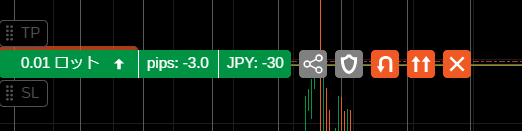
「共有」ボタンは「トレードウォッチ」と取引チャートに表示されているため、新規注文やポジションのオープンから数秒以内に新しいシグナルリンクを生成し、コピーすることができます。
「共有」をクリックすると、新しく生成されたシグナルリンクがクリップボードに即座に追加されます。UIの右上に、リンクがコピーされた旨の通知が表示されます。
同じリンクを再度コピーするには、もう一度「共有」ボタンをクリックしてください。
cTrader外でシグナルリンクを変更する方法
リンクを生成してコピーした後、手動でパラメータの値を変更することができます。
これを行うには、「共有」ボタンをクリックしてシグナルリンクを作成し、コピーします。その後、クリップボードの内容をテキストエディタ、ソーシャルメディアの新しいメッセージウィンドウ、またはテキストを表示したりカスタマイズできるメモ帳などに貼り付けます。
変更したいパラメータの値を手動で変更します。例えば、新しい注文価格を入力したり、注文方向を変更したり、以前に設定した保護メカニズムを変更したりします。
変更後、リンクを選択してコピーします。新しいリンクを他のトレーダーと共有することができ、cTraderは、上記の表(シグナルシンクの構造)で指定された基準に適合する限り、指定したカスタムパラメータ値を正しく認識します。
すべてのシグナルリンクは同じルールで構成されているため、既存のシグナルリンクをカスタマイズすることも可能です。
共有アクセス
cTrader Webは組み込みの共有アクセス機能を提供しています。
このガイドでは、cTrader Webでアクセスを共有し、取り消す方法を詳しく説明します。
- cTrader Webの共有アクセス機能により、トレーダーは自分の代わりに手動または自動取引用のマネージャーにアクセスを許可することができます。
- 「設定」をクリックし、「共有アクセス」セクションにパートナーのEメールまたはcTraderニックネームを入力することで、cTraderの新規ユーザーでも簡単にアクセスを共有することができます。
- 一旦アクセスが共有されると、ブラウザ上で数回クリックするだけで、いずれの当事者も速やかにアクセスを取り消し/拒否することができます。
- 共有アクセスは、入出金操作が口座保有者のみに開かれたままであるため、資金管理を委任する安全で確実な方法です。すべての取引決定は透明性が保たれ、追跡可能であるため、口座所有者の管理意識に貢献します。
パートナーにアクセスを許可した場合でも、口座所有者はリアルタイムで取引を観察し、いつでもアクセスを取り消すことができます。
共有アクセスの利点
- 遠隔手動取引および自動取引 マネーマネージャーとして、手動または自動取引のための第三者口座へのアクセスが許可されます。新しいcTrader口座がお客様と共有される場合、入出金操作を除き、共有口座の全機能をご利用いただけます。
- 完全なコントロールと透明性 cTrader口座の所有者として、ご自身のアクセスと透明性を失う心配なく、より経験豊富なパートナーに取引活動を委任することができます。必要であると判断された場合は、いつでもアクセスを取り消すことができます。
- Win-Winのパートナーシップ 共有アクセス機能を使用すると、トレーダーは熟練したマネーマネージャーと簡単に口座を共有することができます。一方、マネーマネージャーは、共有されたすべての口座に対し、自らのcTIDのみでアクセスできるメリットがあります。
- 便利なアクセス 共有アクセスとさらなる資金管理は、ブラウザから直接実行できます。複数の口座が共有されている場合、お好みのブラウザで複数のタブを開くことができます。
共有アクセスの使い方
パートナーとアクセスを共有するには、左側のナビゲーションバーから「設定」をクリックします。
ナビゲーションバーが折りたたまれている場合は、設定アイコン(歯車アイコン)をクリックします。
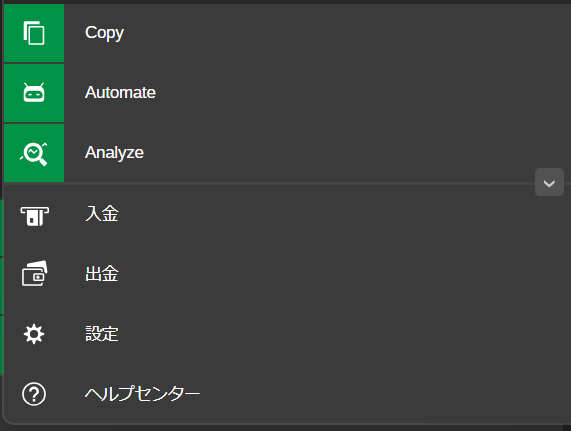
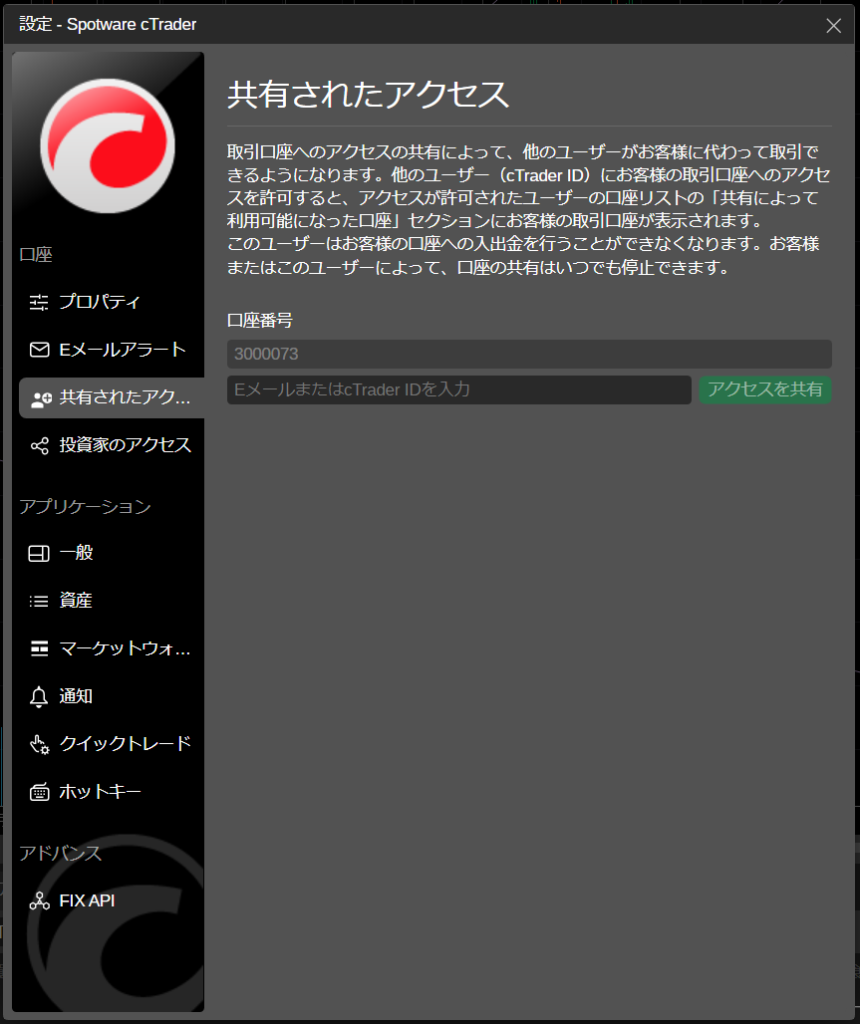
開いた「設定」ウィンドウで、「共有アクセス」セクションをクリックし、共有する相手のEメールまたはニックネームを入力します。「共有アクセス」ウィンドウでは、アカウント選択フィールドは非アクティブのままであり、現在ログインしているアカウントで共有されるので注意が必要です。別のアカウントを共有するには、アカウントセレクタで選択する必要があります。
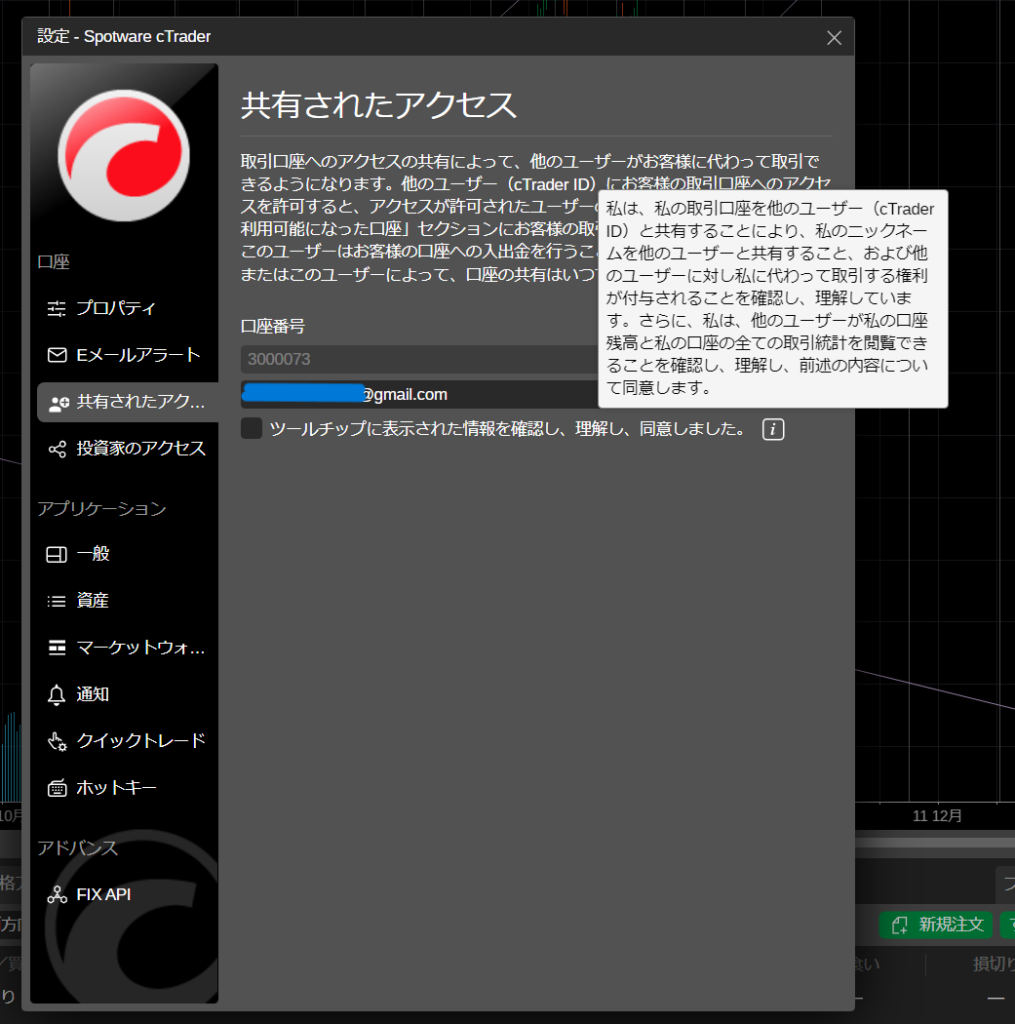
Eメールアドレス入力欄の下にある同意ボックスにチェックを入れ、アクティブになった「アクセスを共有」ボタンをクリックしてください。カーソルを「i」マークに合わせると、ポップアップする免責事項の全文を読むことができます。
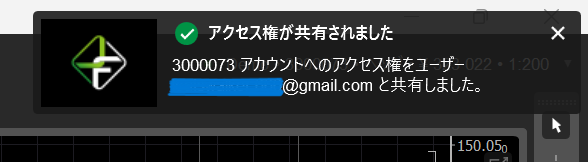
cTraderの他のユーザーと口座を共有したことを確認するポップアップ通知が右上に表示されます。あなたとパートナーの両方に、日付、アカウントマネージャー、アカウント、ブローカーが記載された通知メールが送信されます。
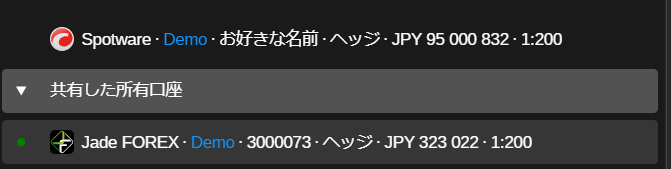
口座情報のドロップダウンメニューには、あなただけが管理している口座と、他の人と共有している口座が表示されます。また、あなたのマネーマネージャーは、あなたと共有している口座を別のセクションで見つけることができます。
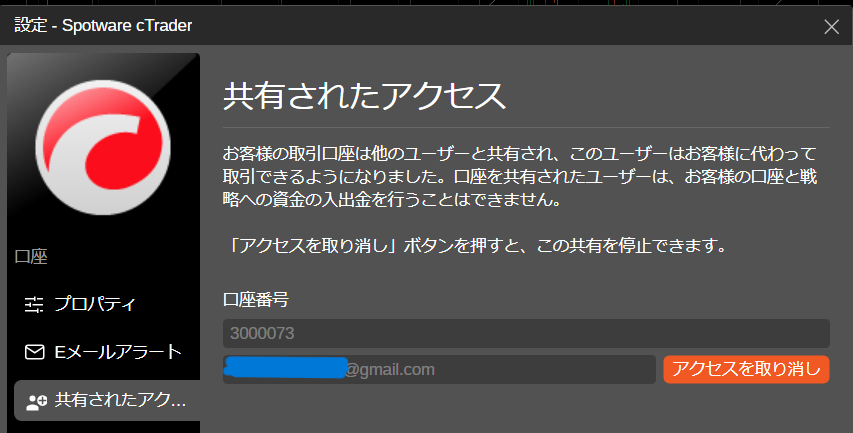
トレーダーは、「設定」から開いた「共有アクセス」ウィンドウで、共有口座や共有先に関する情報も確認できる。ただし、マネーマネージャーは「共有アクセス」ウィンドウで共有口座に関する情報を見ることはできません。
アクセスを取り消す方法
「共有されたアクセス」ウィンドウで「アクセスを取り消し」をタップすると、アカウントへのアクセスを簡単に取り消すことができます。
セキュリティ上の理由でアカウントからログアウトされることを知らせる通知がポップアップ表示されます。
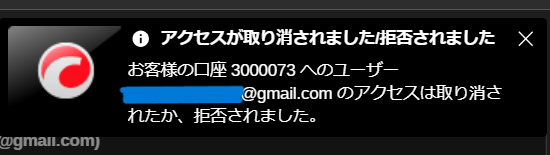
cTrader Webの右上にある口座情報のドロップダウンメニューから、アクセスを取り消したり、拒否することができます。「共有した所有口座」セクションで、「✕」ボタンをクリックする必要があります。
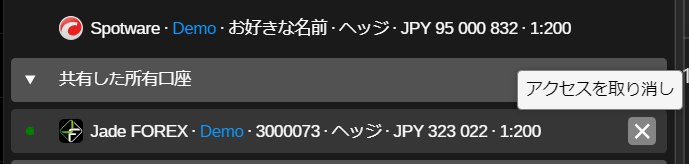
アクセス中止の意思確認を求められます。その後、右上に通知がポップアップ表示され、双方に通知メールが送信されます。

価格アラート
このガイドでは、cTrader Webで価格アラートを共有する方法を紹介し、価格アラートリンクのすべてのパラメータの意味を説明します。
- プライスアラートの共有機能により、重要な値動きを素早く通知することができます。
- どの価格アラートもリンクとして共有することができ、ボタンをクリックするだけで、クリップボードにコピーされます。
- 価格アラートリンクには、ユーザーが読み取り可能なパラメータが含まれており、cTraderの外部でも変更することができます。
- プレーンテキストでアラームメッセージを送信する代わりに、すべてのソーシャルメディアチャンネルを介して価格アラートを共有することができます。リンクはすべてのcTraderプラットフォームで開くことができます。
価格アラート共有方法
価格アラートの作成および管理方法に関する詳しいガイドはこちらをご覧ください。
黄色の価格アラートラベルまたは線の上にカーソルを置くと、共有ボタンが表示されます。このボタンをクリックすると、価格アラートのリンクがクリップボードにコピーされます。コピーに成功すると、右上にポップアップ通知が表示されます。
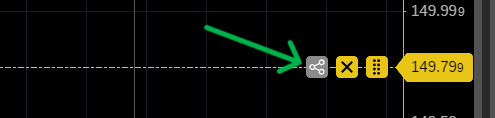
ツールボックスの「価格アラート」ボタンが押されたままだと、黄色の価格アラートラベル/
ラインにカーソルを合わせても、チャートエリアに共有ボタンは表示されません。
価格軸を上下に動かして価格アラートを変更した場合、古いリンクにその変更は反映されません。
「共有」ボタンをもう一度クリックして、更新されたリンクをコピーする必要があります。
または、チャートエリアの下にあるトレードウォッチパネルの「価格アラート」タブにも「共有」ボタンがあります。

価格アラート共有の構造
共有する価格アラートリンクはすべて、特定のパラメータとその値で構成されるURLです。最初のパラメータはクエスチョンマークで示され、それ以降のパラメータは「&」記号で示されます。
https://app.ctrader.com/price-alerts/create/EURUSD?pt=ask&a=higher&p=1.09248&c=Price%20Alert%20created%20at%3A%2006%20Apr%202023%2014%3A09%3A29&u=traderNickname
以下の表は、価格アラート リンクの生成に使用されるパラメータの全リストです。
次の表は、注文のシグナルリンクを生成するためのすべてのパラメータをまとめたものです。
| パラメーター | 必須 | 有効な値 | 定義 |
|---|---|---|---|
create/{SymbolName} | 要 | 任意の有効なシンボル名 | 共有されるシンボル。 |
?pt / ?price-type | 要 | bid or ask | どの基準価格でアラートが反応するか |
?a / ?aim | 要 | higher or lower | トリガーの条件 |
?p / ?price | 要 | 有効な価格 | トリガーの条件 |
?c / ?comment | 不要 | アルファベットによる任意のコメント(最大100文字) | コメント |
?u / ?partnerId | 不要 | 任意の有効なユーザーニックネーム (?u の場合) またはパートナー識別子 (?partnerId の場合) | ユーザー帰属のための特別なパラメータ。これが指定された場合、シグナルリンクを通過したすべてのユーザは、指定されたユーザに帰属する。 |
上記の価格アラートリンクの例は次のように解釈できます。
- EURUSDシンボル(create/EURUSD)、
- アスクタイプの価格(?pt=ask)、
- 価格が指示された値を「超える」という条件(&a=higher)、
- 1.09248に設定されたトリガー価格(&p=1.09248)、
- “Price Alert created at: 06 Apr 2023 14:09:29” (&c=Price%20Alert%20created%20at%3A%2006%20Apr%2023%2014%3A09%3A29)
というコメント、 - ユーザー・ニックネーム (&u=traderNickname)
価格アラートリンクはcTraderの外でも変更することができます。
異なるシンボル、価格タイプ、条件、リスク許容度に対して、複数の価格アラートリンクを手動で作成することも可能です。
シンボル
cTrader の共有機能により、シンボルのリンクを生成することができ、トレーダーはこのリンクをあらゆるコミュニケーションチャネルに送信して、閲覧者の注目を集めることができます。このガイドでは、cTrader Webでシンボルを共有する方法を示し、シンボルリンクのすべてのパラメータの意味を説明します。
- どのシンボルもリンクとして共有することができます。
- シンボルリンクには、ユーザー読み取り可能なパラメータが含まれており、cTraderの外部でも変更することができます。
通貨ペア共有方法
シンボルを共有するには cTrader のWedアプリケーションでシンボルを開く必要があります。
「取引」アプリケーションの「ウォッチリスト」タブで、「タイル」表示を選択します。
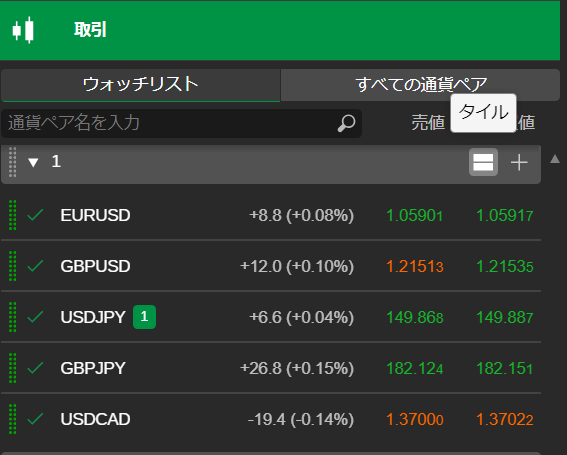
シンボル名の右にある「共有」ボタンをクリックします。
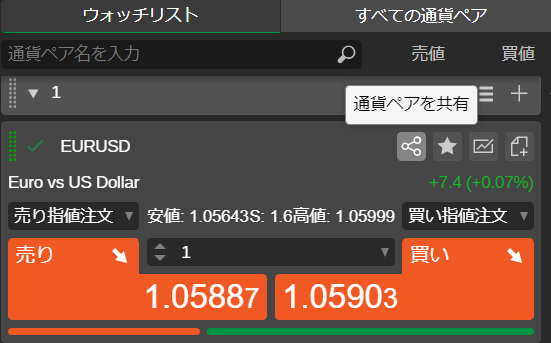
または、取引チャートエリアの右側にある「すべての通貨ペア」タブの「共有」ボタンをクリックして通貨ペアを共有することもできます。

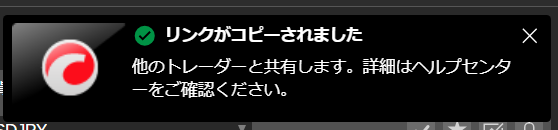
右上にポップアップ通知が表示され、シンボルリンクのクリップボードへのコピーが成功したことが確認できます。
シンボルリンクの構造
あなたが共有するシンボルリンクはすべて、特定のパラメータとその値で構成されるURLです。
https://app.ctrader.com/symbols/AUDJPY?u=traderNickname
以下の表は、シンボル・リンクの生成に使用されるパラメータを検討したものです。
| パラメーター | 必須 | 有効な値 | 定義 |
|---|---|---|---|
symbols/{symbolName} | 要 | 任意の有効な通貨ペア名 | 共有する通貨ペア |
?u / ?partnerId | 不要 | 任意の有効なユーザーニックネーム (?u の場合) またはパートナー識別子 (?partnerId の場合) | ユーザー帰属のための特別なパラメータ。これが指定された場合、シグナルリンクを通過したすべてのユーザは、指定されたユーザに帰属する。 |
したがって、上記のシンボルリンクの例は次のように解釈できます。
- AUDJPY 通貨ペア (symbols/AUDJPY) は、
- ユーザー (&u=traderNickname) によって共有されます。