cTraderでは、注文の作成、価格アラート、オープンポジションの変更、損切りや利確の設定/変更をチャート上で直接行うことができます。
クイックトレード
チャートから直接クイックトレードモードで取引を行うには、チャートの上部にある売りまたは買いのクイックトレードボタンにカーソルを合わせます。
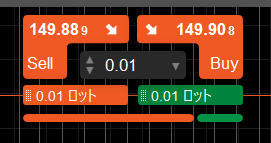
トグルで取引量を調整し、希望の値を入力するか、ドロップダウンから値を選択し、買いまたは売りボタンをクリック(またはクイックトレードの設定によってはダブルクリック)して注文を送信します。
注文は即座に送信され、それぞれの通知が右上にポップアップ表示されます(通知が有効な場合)。
クイックトレードの設定に応じて、cTraderは注文を送信するか、注文作成メニューをポップアップ表示します。
指値または逆指値注文を発注するには、買指値/逆指値注文ボックスを右にドラッグアンドドロップします (または売指値/逆指値注文ボックスを左にドラッグアンドドロップします)。スプレッドの下とスプレッドの間の注文は買い指値注文、スプレッドの上とスプレッドの間の注文は買い逆指値注文、スプレッドの上とスプレッドの間の注文は売り指値注文、スプレッドの下とスプレッドの間の注文は売り逆指値注文です。

保留中の注文は、発注した価格レベルでチャートに表示されます。ドラッグ&ドロップして、チャート上で直接注文を変更することができます。

QuickTradeの動作の詳細については、アプリケーション設定のセクションを確認してください。
注文
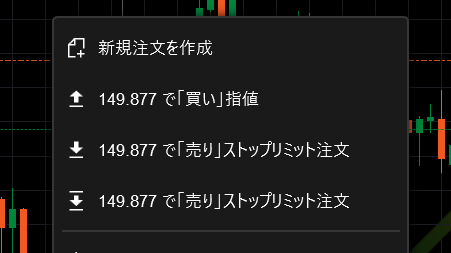
また、チャートから直接注文を作成するには、希望の価格帯で右クリックし、新規注文を作成 を選択して新規注文メニューに進むか、売り/買い指値、買い/売り逆指値、買い/売り指値を選択して、希望の価格帯で直接それぞれの注文を作成します。
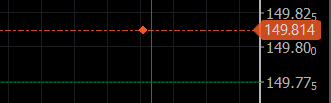
買値と売値のラインは、現在のスポット価格のティックごとに上下します。
そのため、注文を作成する場所(買値より上または売値より下)に応じて、cTraderは自動的に注文の方向(買値より下の買指値、売指値、売逆指値、または買値より上の売指値、買指値、買逆指値)を提案します。

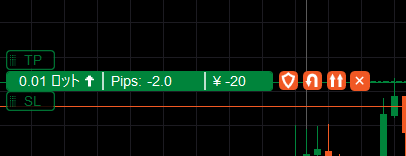
新しい注文バッジがチャートに表示されます。このバッジには、取引中のロット数、pips、現在のポジションの純損益、および管理ボタンと保護ボタンが含まれています。注文バッジにカーソルを合わせると、詳細情報が表示されます。
注文を変更するには、価格軸に沿ってドラッグ&ドロップするか、ダブルクリックして注文変更メニューを開きます。ストップロスまたはテイクプロフィットの保護を変更するには、それぞれのバッジを注文バッジの下または上にドラッグ&ドロップします。

価格アラート
チャートから直接価格アラートを設定するには、希望の価格レベルで右クリックし、買値または売値で希望の価格アラートを選択します。
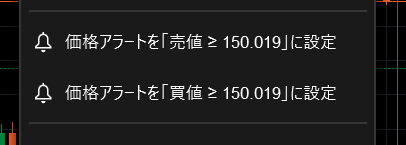
価格アラートのラインが自動的にチャートに表示されます。価格アラートバッジをドラッグ&ドロップして価格アラートを変更するか、”x “ボタンでキャンセルします。

ポジション
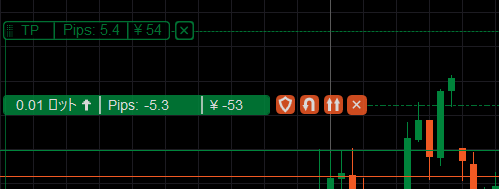
ポジションをオープンすると、ポジションバッジがシンボルチャートに表示されます。このバッジには、取引ロット数、pips、現在のポジションの純損益、管理および保護ボタンが含まれています。ポジションはダッシュと点線でチャートに表示されます。

チャートのポジションバッジをダブルクリックして、ポジション修正メニューを開きます。
TPまたはSLスライダーをクリックし、希望の価格レベルまでドラッグして、ストップロスまたはテイクプロフィットプロテクションを設定または変更します。ポジションプレビューのすぐ横には、標準の[アドバンスド・プロテクション]、[リバース]、[ダブル]ボタンがあります。
現在のポジションまたは注文線にカーソルを合わせると、その線が強調表示され、TradeWatch の対応する注文/ポジションとその建値が価格軸上に表示されます。
ポジションライン上のドットは、この注文が作成された時間を示しています。
ご希望のポジションの横にある「x」ボタンをクリックすると、そのポジションが決済されます。
保留中の注文
未決済注文を作成すると、シンボルチャートにダッシュと点線が表示され、それぞれの注文バッ ジが表示されます。注文アイコンをクリックすると、注文変更メニューが表示されます。
ストップロスとテイクプロフィットのレベルは、チャート上の注文ラインの上下に点線で表示されます。
現在価格が未決済注文に設定した価格に達するまで、注文バッジをドラッグアンドドロップして価格を変更できます。
ストップロスとテイクプロフィットの両方のラインをドラッグ&ドロップすることもできます。左側のそれぞれのバッジを使用してください。
注文をキャンセルしたい場合、またはストップロス/テイクプロフィットを削除したい場合は、それぞれのバッジの横にある「x」ボタンをクリックしてください。
注文ライン上のドットは、この注文が作成された時間を示しています。