iOSのcTraderアプリの取引履歴共有機能では、トレーダーとしての実績をあらゆるソーシャルプラットフォームに即座に投稿することができます。
モバイルアプリで作成されるカスタムスナップショットには、取引されたシンボル、取引終了時に実現した純損益、取引の方向、時間、数量、その他の詳細など、すべての重要な情報が含まれています。本記事では、Appleデバイスでオープニングとクロージングディールを作成し、共有する方法を紹介します。
- cTraderアプリの取引共有機能では、数回タップするだけで、すべてのソーシャルメディアプラットフォームで自分をアピールできる便利なインフォグラフィックスを提供しています。
- ポジションの取引実績は、取引に付随する様々な情報とともにスナップショットとして視覚化されます。
- アプリの履歴に記録された一部決済や決済済みのポジションについては、取引カードにある共有ボタンをタップするだけです。
- 共有された取引の概要には、純損益、pips、期間、手数料、方向、数量など必要な情報がすべて反映され、買値を反映したローソク足チャートも表示されます。
共有のメリット
自分をアピール:ステークホルダーは、取引履歴を見ればトレーダーとしてどれだけ成功しているかを知ることができます。
トレード記録:取引実績の履歴としてスナップショットを保存することも可能です。
他人を巻き込む:共有した各スナップショットには、ソーシャルメディア購読者や連絡先がcTraderアプリに簡単に移行できるようにQRコードが含まれています。
機動性とアクセシビリティ:iPhoneのcTraderアプリ内でスマートスナップショットを作成し、取引を共有することができます。
スナップショット

シンボル – AUDCADでの取引を例にします。
純損益 – 1つまたは複数の取引を終了した後のトレーダーが得た合計額。緑色の表示は、例示した取引がトレーダーにとって利益となり、15.87スイスフランを獲得したことを示します。取引の開始/終了を示す三角形を、スナップショットに追加することもできます。また、純損益はポジション全体を表しています。
Pips – 指定された通貨ペアの為替レートの変化量を表します。上の緑色の表示の例では、25.2ピップスの利益のある取引を意味します。また、赤い表示は損失を意味します。
期間 – ポジション(複数ある場合)の最初のオープニング取引からクローズ取引までの時間を表してます。または、オープニングから最初のクロージング(複数取引がある場合)までの時間です。
手数料 – 28JPYの取引手数料が利益から差し引かれました。
方向 – 例では、マーケット注文タイプで買い方向が選択されました。
数量 – 0.05ロット=5,000通貨のAUDをCAD建で購入しました。
ローソク足チャート – 最左端と最右端の三角形は、このポジションの最初の始値取引と終値取引からの期間を表示します。複数の終値が描かれている場合は、複数の三角形の組が表示されます。ローソク足チャートには、cTraderアプリで買値と売値のどちらが取得されたかも表示されます。スナップショットの右下隅にある「H4」アイコンは、ローソク足チャートの時間足を表します。
QRコード – 右上のQRコードをスキャンして、AppleデバイスのcTraderアプリに簡単にアクセスできます。アプリがまだインストールされていない場合は、AppStoreに転送され、ダウンロードすることができます。

スナップショットを共有する方法
- 新規注文します。注文タイプ、シンボル、方向、数量、その他の注文パラメータを選択した後、「注文を行う」ボタンをタップします。
- 注文が成立すると、「ポジション」セクションに新しいポジションが表示されます。ポジション」リストの「X」ボタンをタップして、ポジションを完全に閉じることができます。ポジションを閉じるポジションを変更し、部分的に閉じることもできます。

3. お好みの行をタップし、共有に進みます。

任意の取引をタップすると、取引の概要が表示されます。上記のように共有すると、QRコード付きのスマートスナップショットに自動的に変換されるため、概要のスクリーンショットを作成する必要はありません。
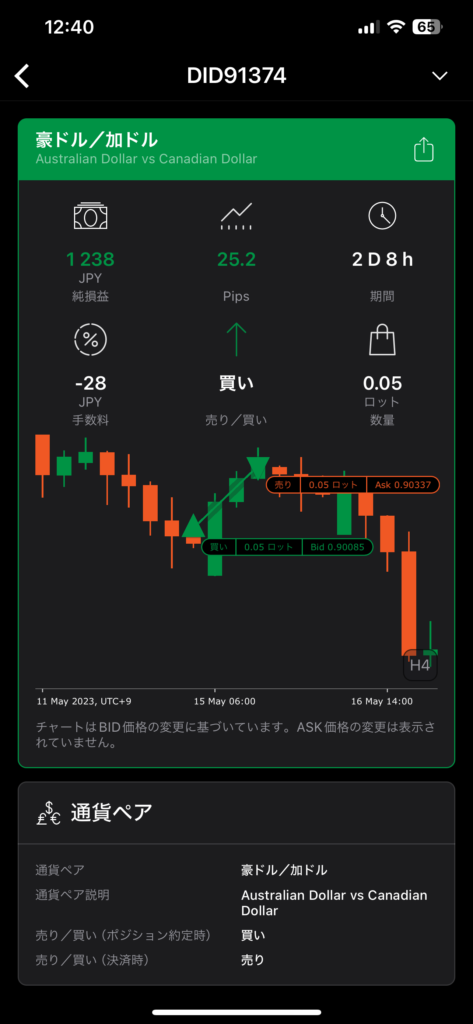
5. 取引情報は、クロージング取引のサマリー画面で上にスワイプすると、下に表示されます。取引情報には、取引開始時と取引終了時にビッド価格とアスク価格のどちらが使用されたかが表示されます。