cTraderのチャートについて
cTraderのチャートは、通貨ペアの時間的な値動きをグラフィカルに表します。
クイックトレードモードとチャート内取引ツールにより、あらゆる種類の注文の発注、ポジションの決済、プロテクションの設定、プライスアラートをチャート上で直接行うことができます。
cTraderでは、画面上に必要な数のチャートを同時に表示したり、新しいチャートを追加したり、チャートエリア内でチャートを移動させたり、チャートモードを変更して画面上のチャートのレイアウトを変更したりすることができます。
基本的なショートカット
- Ctrl+A – 売値行を有効または無効にします。
- Ctrl+B – 買値ラインを有効または無効にします。
- Ctrl+G – チャートの背景グリッドを有効または無効にします。
- ← – トレンドバーを左に2本スクロールします。
- → – トレンドバーを右に2本スクロールします。
- ↑ – 前のタイムフレーム。
- ↓ 次のタイムフレーム。
- Ctrl + scroll – 拡大・縮小。
チャートを上下左右にドラッグして、チャート上の希望のエリアを表示できます。

チャートを開く
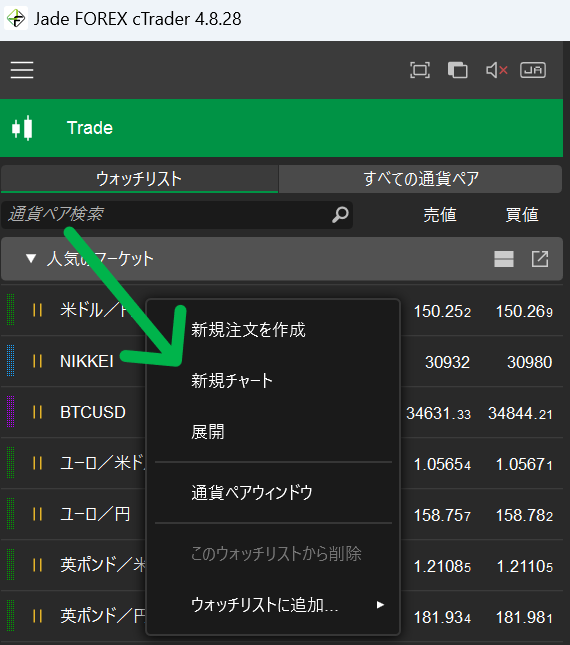
アクティブシンボルパネルでシンボルを選択したら、チャートアイコン( ) をクリックして対応するチャートを開くか、パネル内のシンボルを右クリックしてサブメニューから新規チャートを選択します。
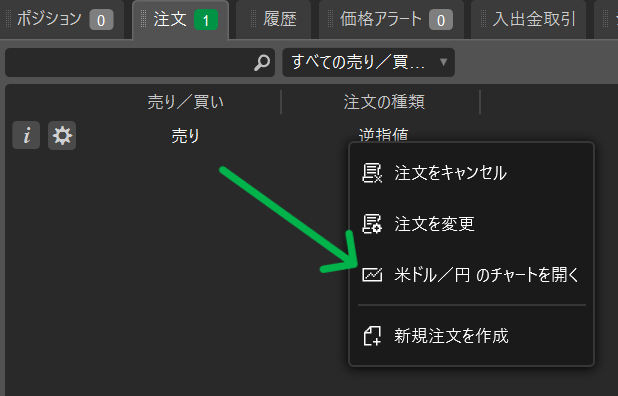
または、未決済ポジションまたは未決済注文を右クリックし、「チャートを開く」を選択すると、新しいチャートが追加されます。
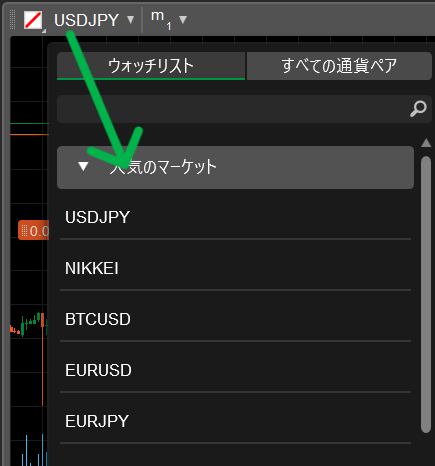
新しいチャートを追加したくない場合は、現在開いているチャートのシンボルを変更することができます。現在開いているチャートの左上のシンボルをクリックし、ドロップダウンから希望のシンボルを選択します。
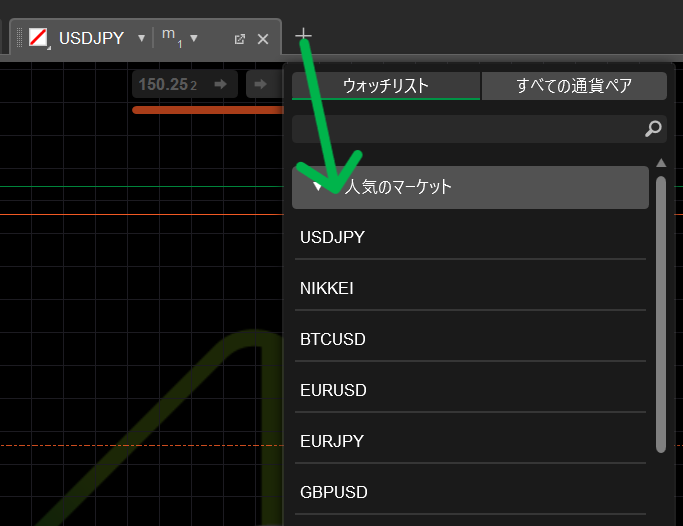
シングル・チャート・モードを使用している場合、開いているチャート・タブの横にある “+”アイコンをクリックして新しいチャートを開くことができます。プラスアイコンをクリックし、希望のシンボルを選択すると新しいチャートが開きます。
また、マルチ・チャートまたはフリー・チャート・モードを使用している場合、ツールバーから直接、新規チャート・ボタンで新しいチャートを開くことができます。

チャート・コンテキスト・メニュー
新規注文の作成、価格アラートの設定、チャートの変更、チャートオブジェクトの管理など、cTraderの多くの機能やUI要素にチャートから直接素早くアクセスすることができます。
注文や価格アラートの作成に関する詳しい方法は、本ガイドのチャート取引セクションをご覧ください。
チャートショットやカラーオプションなどのオプションは、インストルメンツツールバーからご利用いただけます(本ガイドの各セクションをご参照ください)。
チャートの複製、チャートのテンプレートと種類、期間、ズームインとズームアウト、インジケータなどのオプションは、チャートツールバーから利用できます(本ガイドのチャートツールバーのセクションを参照)。
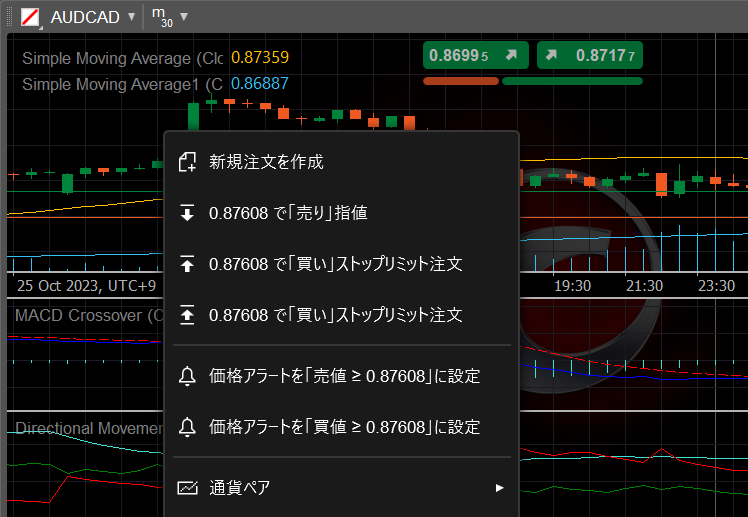
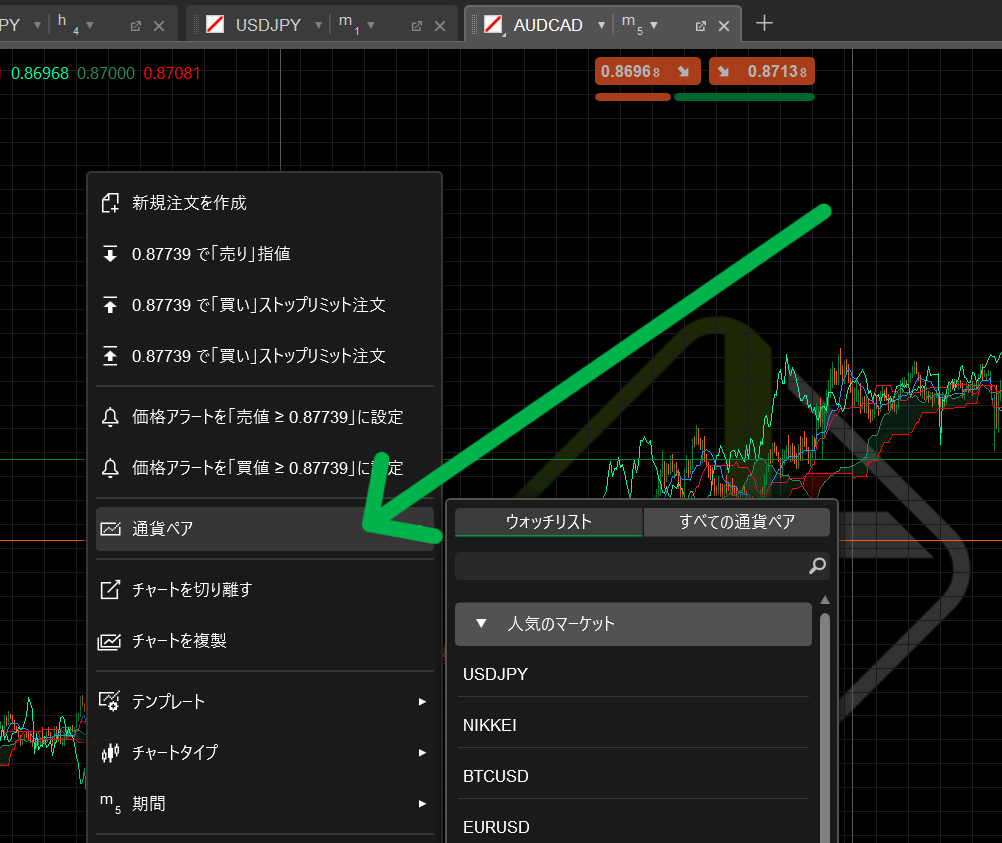
シンボル・オプション(チャート上を右クリック)を使用して、アクティブ・チャートに必要なシンボルを選択します。
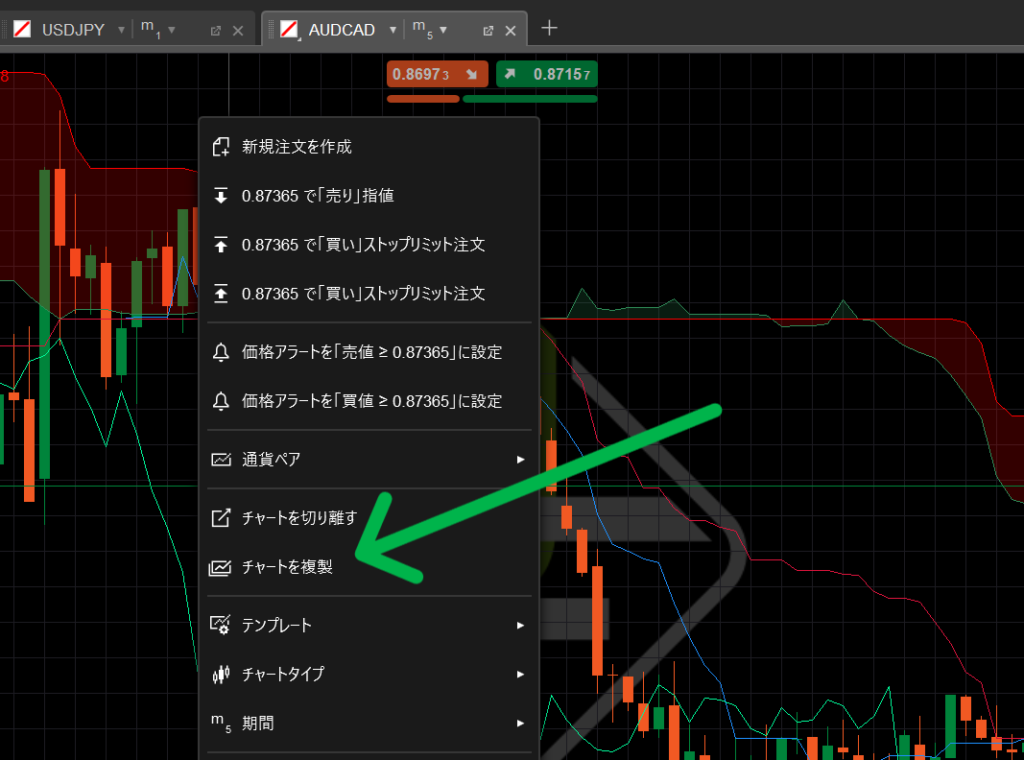
「チャートの複製」オプションを使用すると、現在のチャートに配置されているすべてのオブジェクトとインジケータを含む新しいチャートを新しいウィンドウで開くことができます。
「表示オプション」を使用して、ポジションや注文、グリッド、買値と売値のラインなど、必要なチャート要素を表示または非表示にします。

チャートモード
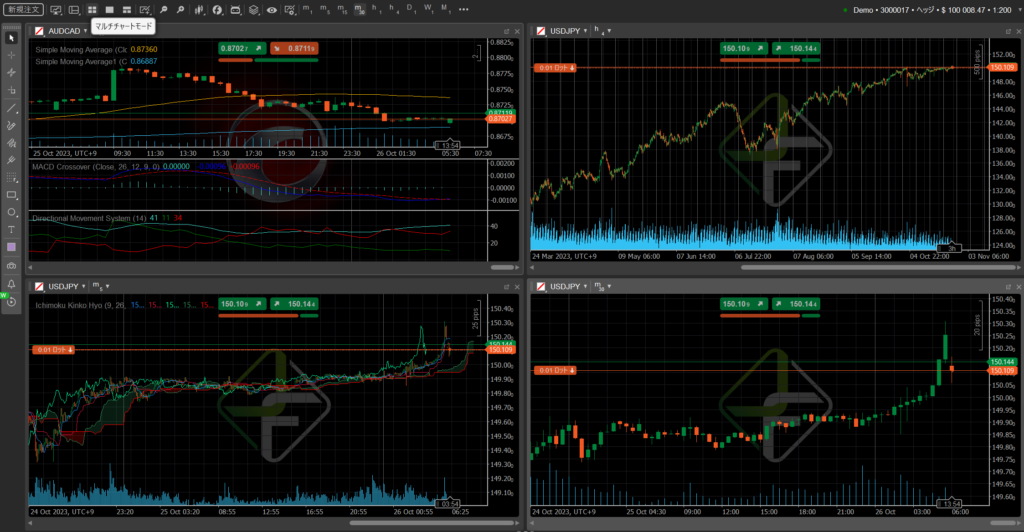
cTraderには、 マルチチャート、シングルチャート、フリーチャートの3つのモードがあります。
これらのモードを選択すると、画面上のチャートのレイアウトを変更できます。
チャートモードは、ツールバーから切り替えることができます。
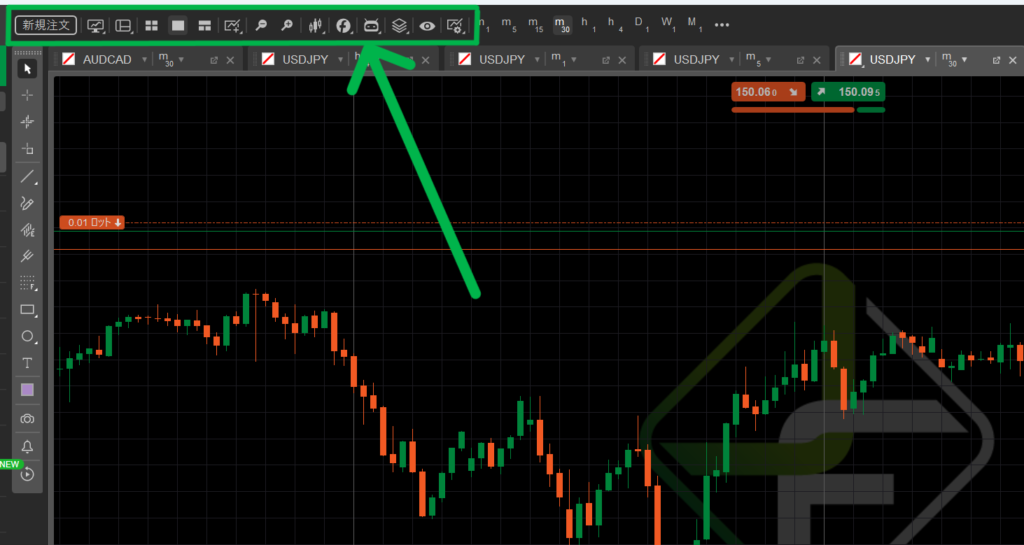
マルチチャートモードを有効にするには、ツールバーのマルチチャートモード( ) をクリックします。このモードはデフォルトで選択されています。
チャートを追加したり、チャート・セクションでドラッグしたりすることができます。新しいチャートを追加する方法については、上記の「チャートを開く」セクションをご覧ください。
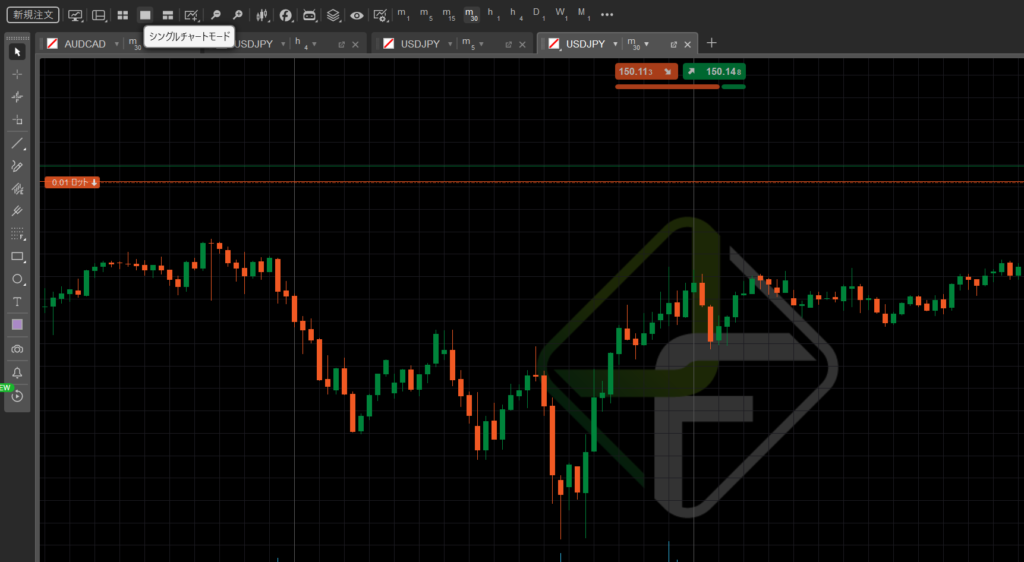
ツールバーのシングルチャートモード( ) をクリックして、シングルチャートモードを有効にします。
このモードでは、1つのチャートだけが画面のすべてのチャート・エリアを占め、他の開いているチャートはチャート・エリアの上部にタブの形で表示されます。
上のタブを選択することで、チャートを切り替えることができます。新しいチャートを追加するには、タブの横にあるプラス・アイコン( ) をクリックしてください。
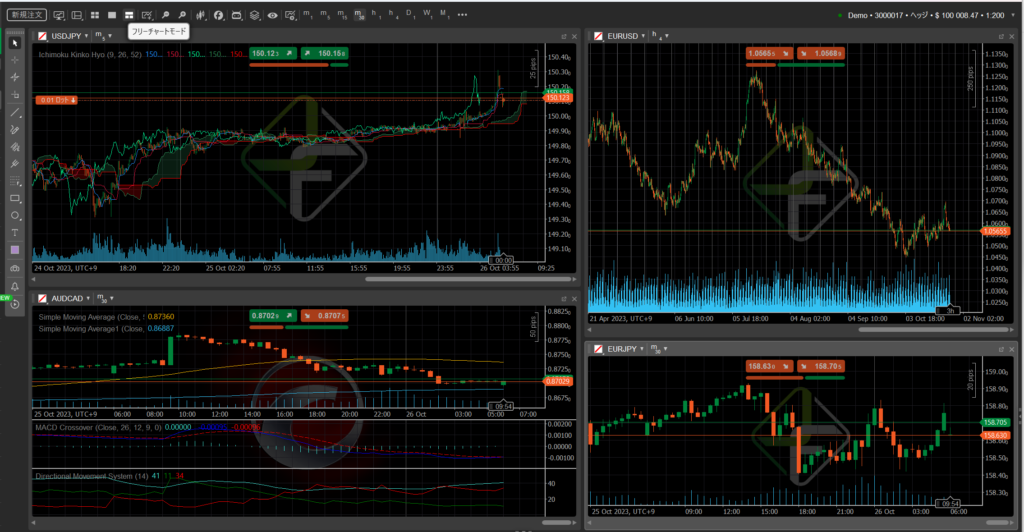
フリーチャートモードを有効にするには、ツールバーのフリーチャートモード( ) をクリックします。マルチ・チャートと似ていますが、各チャートのサイズを個別に変更することもできます。
ツールバー
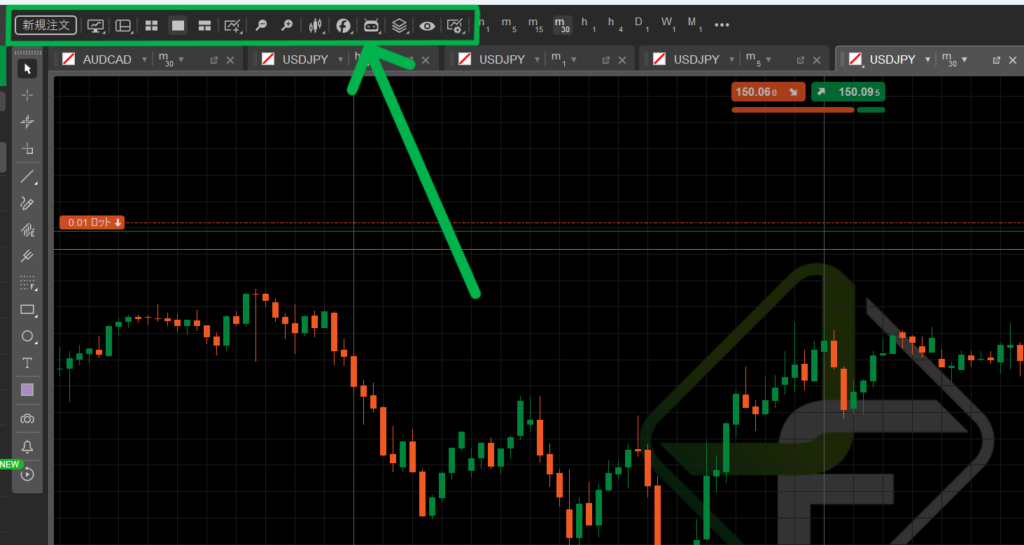
チャート・ツールバーは、現在開いているチャートの上部にあります。
ツールバーでは、以下の操作が可能です。
- ワークスペース
- レイアウト
- チャートモード
- 拡大/縮小
- チャートタイプ
- インジケーター
- cBot(取引ロボット)
- チャート・オブジェクト
- すべての描画を隠す
- チャートテンプレート
- 期間選択
ワークスペース
ワークスペースはcTraderのクラウド機能で、ユーザーは複数のアカウント、異なるブローカー、異なるデバイスから使用できる異なるcTrader設定をセットアップして保存することができます。
ユーザーは、cTrader IDでログインすることで、必要な数だけワークスペースを作成し、異なるブローカーや異なるコンピューターで使用することができます。
ワークスペースで設定できること
- チャートとチャート設定
- QuickTradeパラメータ
- カラーテーマ、レイアウト、言語、サウンド設定
- 資産表示設定
- シンボルリストの設定
- アプリ内通知設定
cTrader Web で作成したワークスペースは、デスクトップ版の cTrader では機能しません。
ワークスペースの管理
初回ログイン後、cTrader は自動的に新しいワークスペース (マイワークスペース) を作成します。あなたが行ったすべての変更は、自動的にマイワークスペースに保存されます。
新しいワークスペースを作成するには、cTID バーの画面右上にある [マイワークスペース] ドロップダウンにカーソルを合わせて [現在のワークスペースを保存…] を選択し、名前を入力して [保存] をクリックします。
ワークスペースを削除するには、[ワークスペース] ドロップダウンのリストにカーソルを合わせて、削除するワークスペースの横にある [x] 記号をクリックし、「はい」を押します。
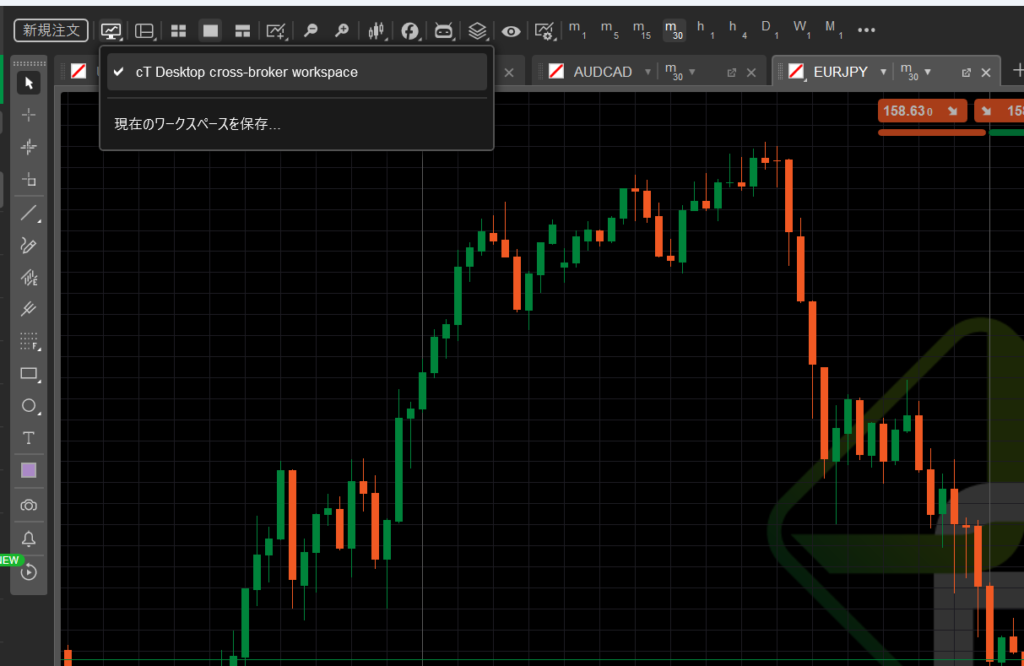
他のワークスペースに切り替えたり、cTrader Web アプリを閉じたりすると、すべての変更が自動的に保存されます。
レイアウト
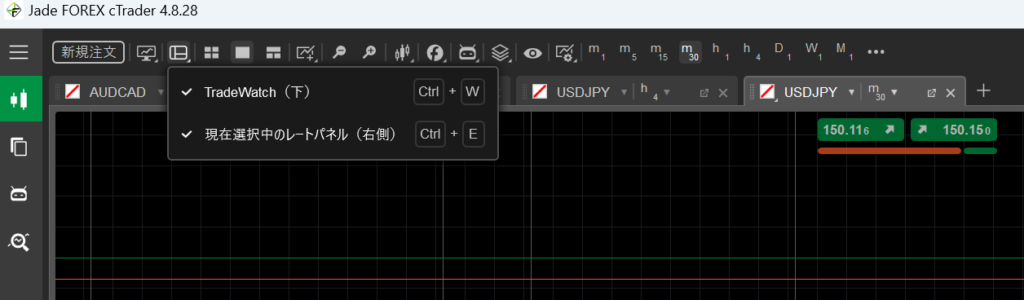
レイアウトの設定により、アクティブシンボルを右側に、トレードウォッチを下側に表示/非表示することができます。レイアウトアイコンにカーソルを合わせ、ドロップダウンからご希望のオプションを選択してください。
チャートモード
「チャートモード」のセクションを参照してください。
拡大・縮小
チャートの拡大または縮小ボタンにカーソルを合わせ、対応するボタンやスライダーを用いて、チャートのスケールを変更できす。
ズーム・レベルを変更すると、価格軸(垂直)と時間軸(水平)は自動的に拡大縮小します。
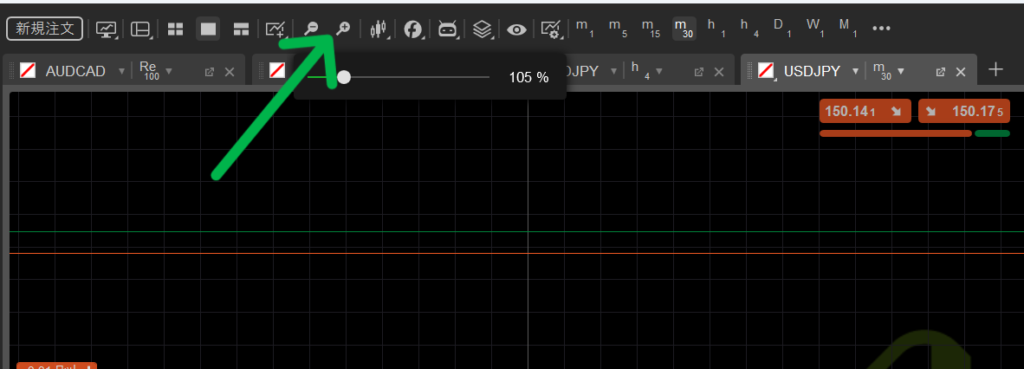
または、ホットキーの + と – を使って、それぞれズームインとズームアウトを行うこともできます。
チャートタイプ
cTraderでは、6種類のチャートをご利用いただけます。
ここでは基本的な4種類について解説します。
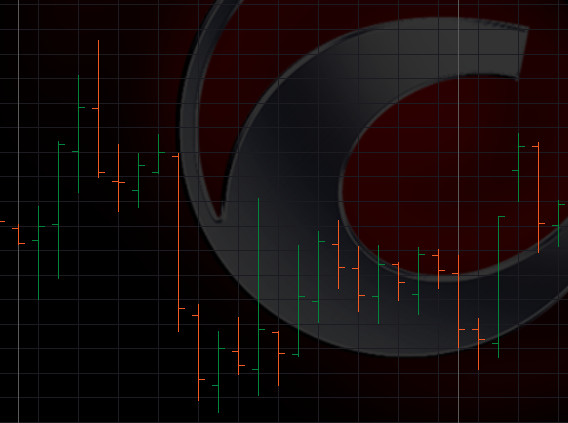
バーチャート
選択した時間枠の始値、終値、高値、安値を棒グラフで表示します。
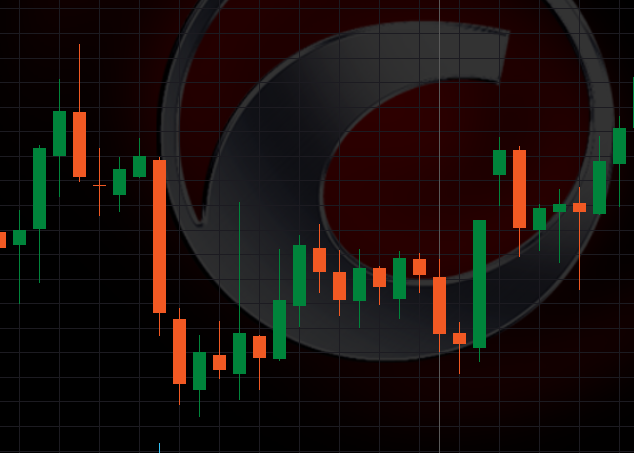
ローソク
時系列で区切られた一連の始値、終値、高値、安値(OHLC)がローソク足で表される、最も一般的なチャートです。
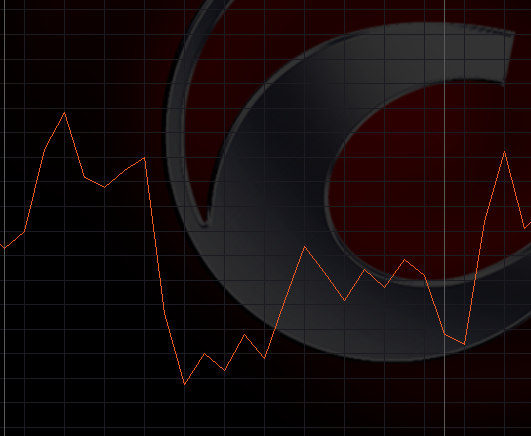
ラインチャート
選択した時間枠の終値の間に線を引いて表されるチャートです。
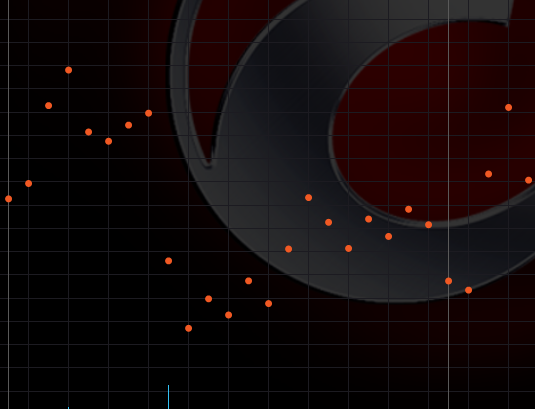
ドットチャート
選択した時間枠の終値のみをドットで表示します。
チャートのお気に入りにある対応するボタン(デフォルトはローソク足)にカーソルを合わせ、サブメニューから希望のチャートタイプを選択します。
または、チャート上の任意の場所で右クリックし、ドロップダウンからチャートの種類を選択します。
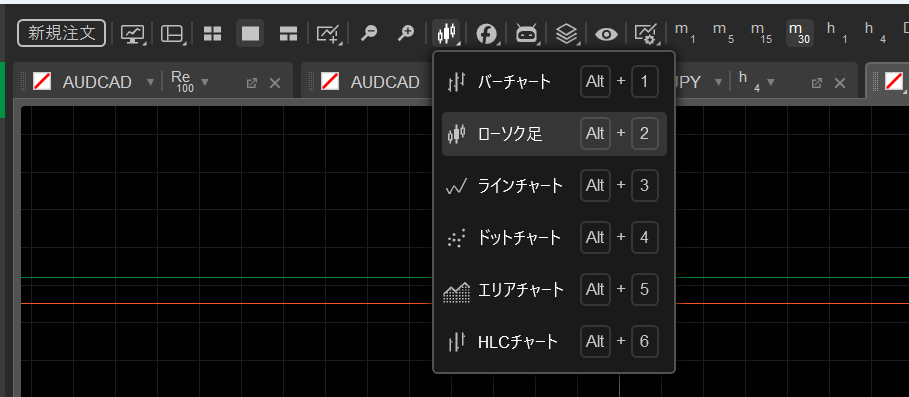
また、Ctrl+1、Ctrl+2、Ctrl+3というショートカットを使って、それぞれ棒グラフ、ローソク足、折れ線グラフに切り替えることもできます。
インジケーター
インジケータは、テクニカル分析の取引に使用される特別なツールです。インジケータは、シンボルの価格や出来高に基づいて特定の数学的計算を実行します。
cTraderには58の標準インジケータが組み込まれています。
機能によって、下記のようにグループ別に分類されています。
トレンド、オシレーター、ボラティリティ、出来高、その他です。
インジケータの追加
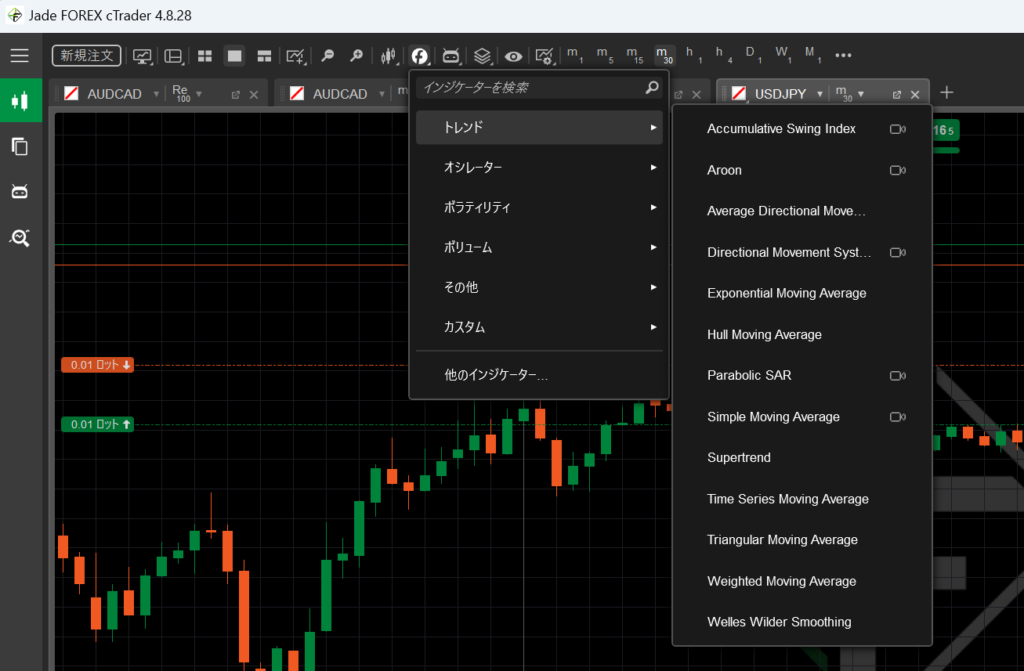
インジケータボタンにカーソルを合わせ、ドロップダウンからインジケータグループにカーソルを合わせ、希望のインジケータをクリックします。
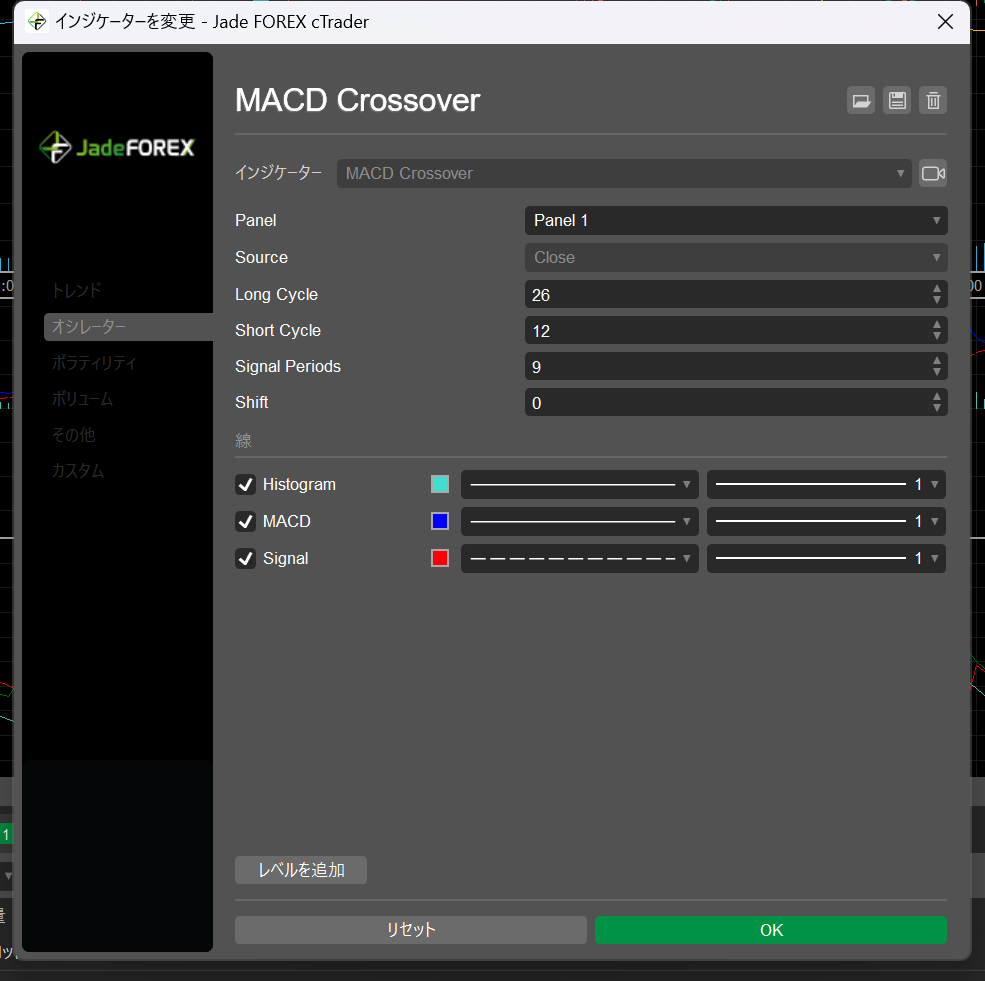
インディケータ・メニューがポップアップ表示されます。ここでは、インジケータの線の色、太さ、およびインジケータの時間枠を カスタマイズできます。完了したら、OKをクリックして変更を適用し、インジケータをチャートに追加します。
または、チャート上で直接右クリックし、インディケータ・メニューに進むこともできます。
インジケーターの中には、チャートに直接表示されるものと、チャートの下に表示されるものがあります。
インジケーターの編集や削除
インジケーターを変更するには、「オブジェクトマネージャー」を選択します。リストで希望のオブジェクトをクリックします。
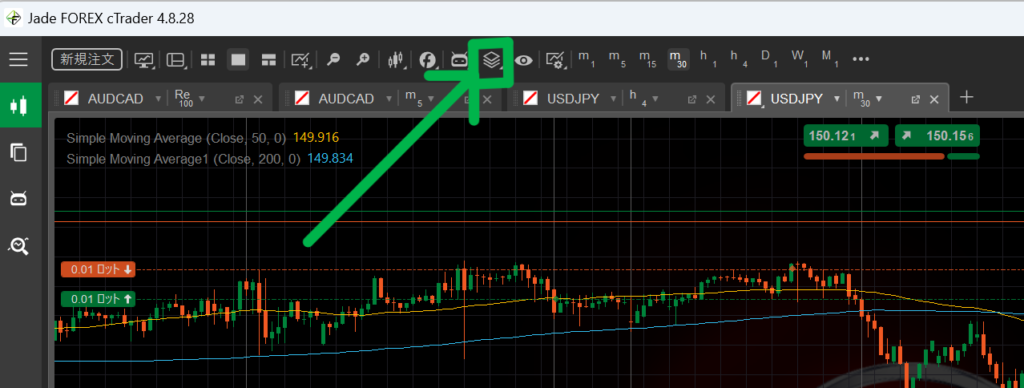

選択したインジケータがチャート上で強調表示され、インジケーターメニューがポップアップ表示されます。インジケータを変更し、「OK」をクリックして変更を保存できます。
または、’x’ をクリックして、チャートから目的のインジケータを削除します。
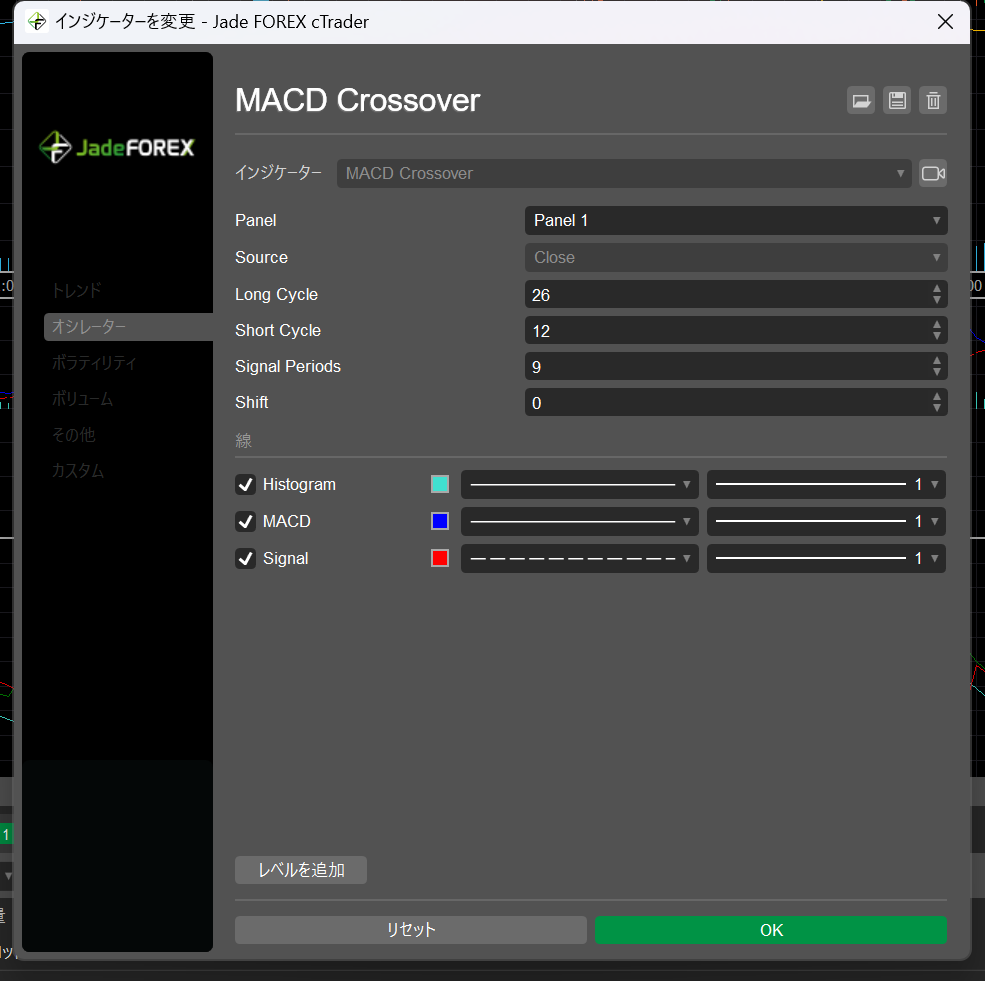
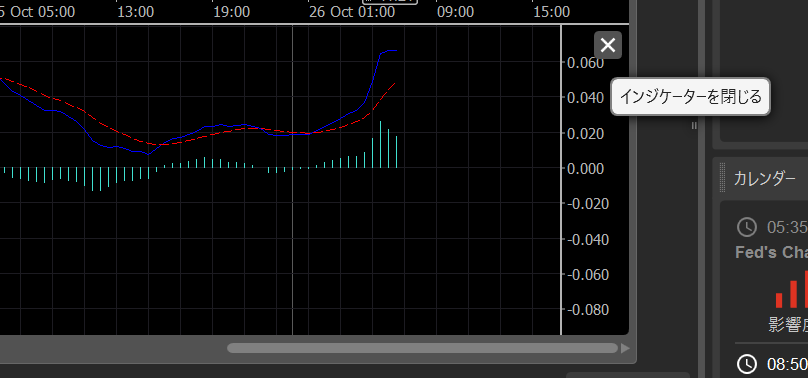
チャートの下の独立したエリアにあるインジケーターを修正または削除したい場合は、インジケーターを右クリックすると、「インジケーターを変更」がポップアップ表示されます。
インジケーターを編集し、OKをクリックして変更を適用します。
または、エリア右上の「×(インジケーターを閉じる)」 をクリックして、目的のインジケータを削除します。
cBots (取引ロボット)
cBotは、テクニカル分析シグナルに基づいて自動的に取引を行うcTrader Automateの取引ロボットです。Charts Favouritesから直接cBotsを追加、管理することができます。
取引ロボットの詳細については、cBotの記事を確認してください。
チャートツールバーのcBotsボタンにカーソルを合わせると、cBotsセクションが展開されます。ここで、検索ボックスにその名前またはその一部を入力することで、目的のcBotを見つけることができます。
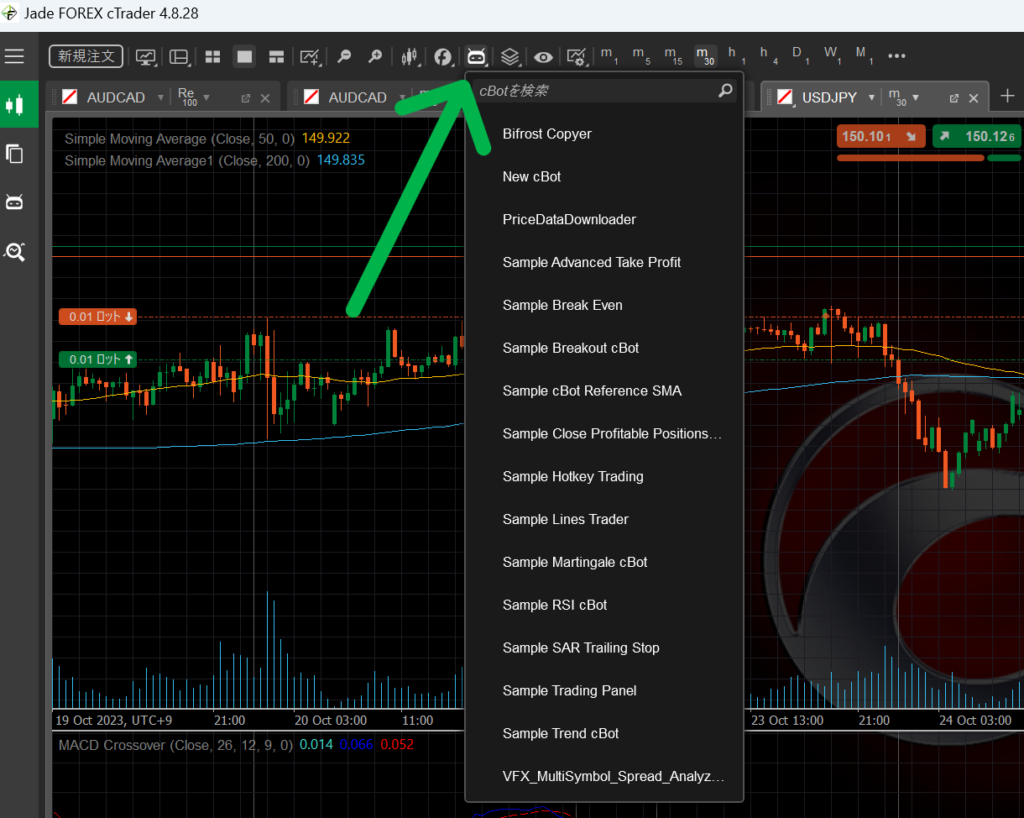
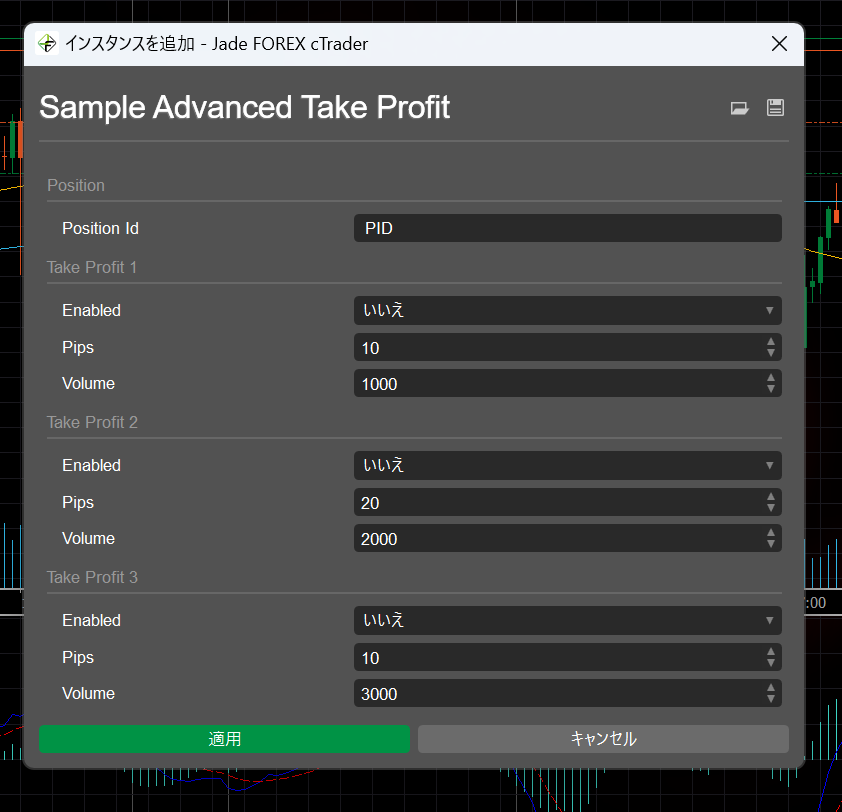
リストから希望する cBot を選択すると、「インスタンスを追加」メニューが開きます。必要な値を入力して cBot の設定を完了し、「適用」 をクリックします。設定は cBot によって異なるりますのでご注意ください。
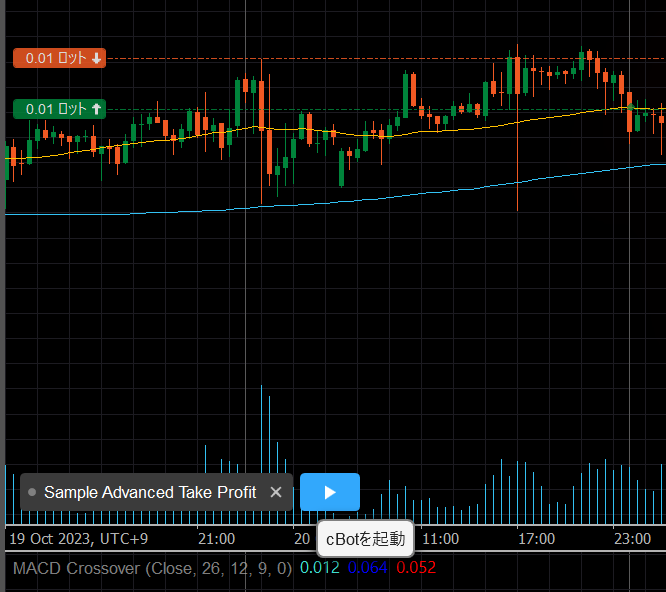
完了すると、cBotの新しいインスタンスがチャート上に表示されます。このインスタンスをダブルクリックすると、設定を再度開けます。再生(青色の三角) をクリックすると cBot が起動します。チャートからcBotを削除するには、cBotの名前の横にある[×]をクリックしてください。
チャートオブジェクト
ツールバーの[オブジェクト]ボタンをクリックすると、オブジェクトを管理することができます。
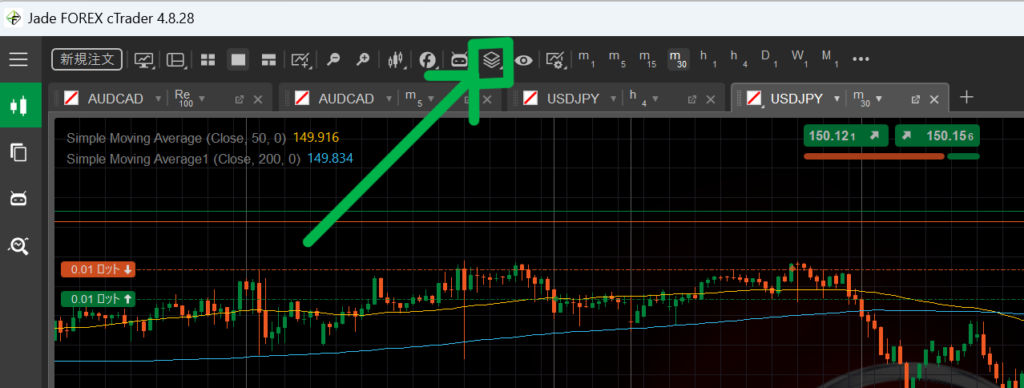
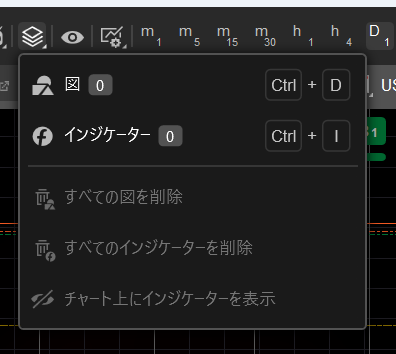
オブジェクトアイコンにカーソルを合わせると、オブジェクトメニューが表示されます。チャート上に配置されている図やインジケータの数が、それぞれ項目の横に表示されます。
「すべての図を削除」または「すべてのインジケータを削除」をクリックすると、それぞれチャートからすべてのオブジェクトが削除されます。
ドローイングまたはインジケータを選択し、それぞれのオブジェクトマネージャに進みます。通貨ペアドロップダウンを使って、特定の通貨ペア(またはすべての通貨ペア)の全オブジェクトのリストを表示します。
チャートオブジェクトのオプション
- 現在の通貨ペア/すべての通貨ペアに移動(図のみ):
クリックすると、チャートオブジェクトをクロスシンボルチャートに移動します(つまり、オブジェクトはで、開いたすべてのチャートに配置されます) - オブジェクトのロック/ロック解除(図のみ) :
オブジェクトがロックされている場合、チャート上でそのオブジェクトを動かすことはできません。誤ってオブジェクトを動かしてしまわないように、このオプションを使ってください。 - オブジェクトの表示/非表示:クリックするとチャート上にオブジェクトが表示されます。
- 設定:クリックしてチャートオブジェクトの設定を開きます。
- オブジェクトの削除:
クリックするとチャートオブジェクトが完全に削除されます。または、通貨ペアのドロップダウン・タブの削除アイコンを使って、その通貨ペア(またはすべての通貨ペアで)の「すべての図/インジケーターを削除する」、 をクリックします。
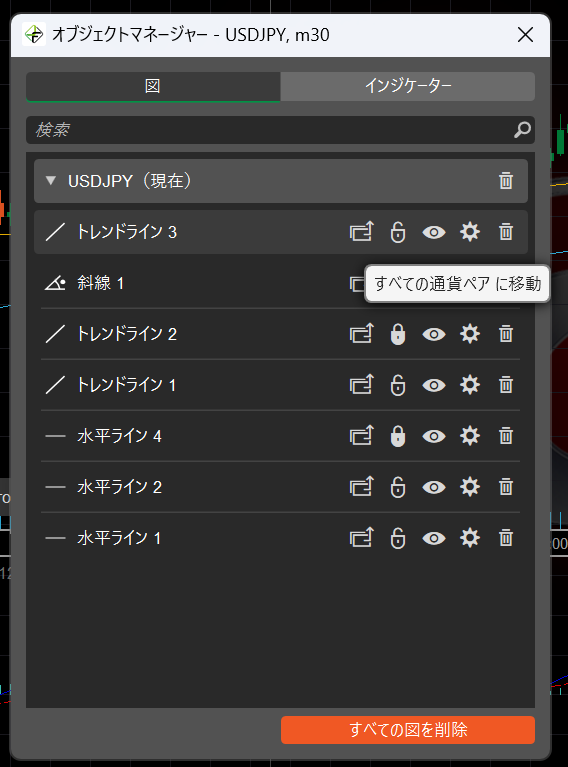
目的のチャート・オブジェクトの横にあるツールバーを使って、オブジェクトを開いているすべてのチャートに移動させたり、チャート上に固定したり、非表示にしたり、設定を開いたり、削除したりすることができます。
または、チャート内のオブジェクトを選択し、キーボードの Del キーを押して削除することもできます。
チャートにオブジェクトを追加していない限り、オブジェクトのドロップダウンにオブジェクトは表示されません。
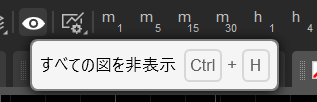
すべての図を非表示
「すべての図を非表示」機能を使用すると、現在チャート上に配置されているすべての図を非表示にすることができます。非表示を解除すると、図は同じ場所に同じパラメータで表示されます。
テンプレート
テンプレートは、様々なチャート設定や表示オプションを素早く変更することができます。デフォルトでは3つのチャート・テンプレートが用意されています。
- レンジ – 価格レンジの分析に最適化(ローソク足、中目盛り、相対力指数インディケータ、ストキャスティクス・インディケータ、ティック・ボリューム有効)
- トレンド – トレンド分析に最適化(ラインチャート、小スケール)
- ボラティリティ – ボラティリティの分析に最適化(ローソク足、中目盛り、ボリンジャーバンド、標準偏差インジケータ有効)
デフォルトのテンプレートは、「ローソク足、ミディアムスケール、インジケーターなし」です。
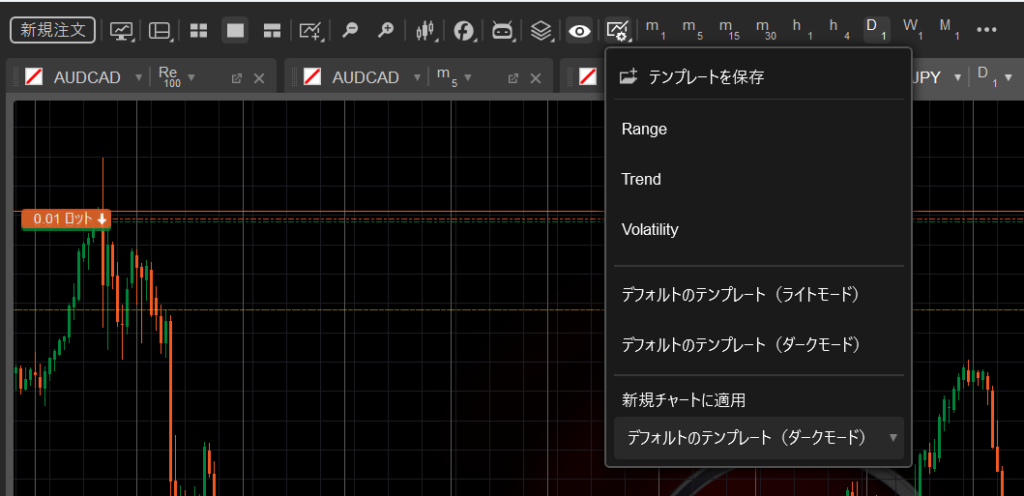
チャート・テンプレートを変更するには、チャート・テンプレート・ボタンにカーソルを合わせ、希望のテンプレートをチェックします。選択したテンプレートは、新しく開くすべてのチャートに適用されます。
テンプレートのカスタム
cTrader では、カスタム・チャート・テンプレートを必要な数だけ作成することができます。
チャート設定を全て新しいテンプレートとして保存するには、チャートテンプレートボタンにカーソルを合わせ、「テンプレートの保存」をクリックします。
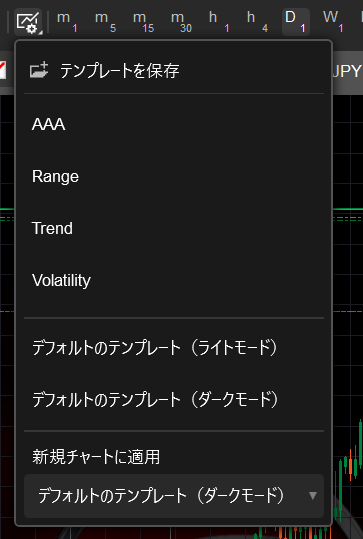
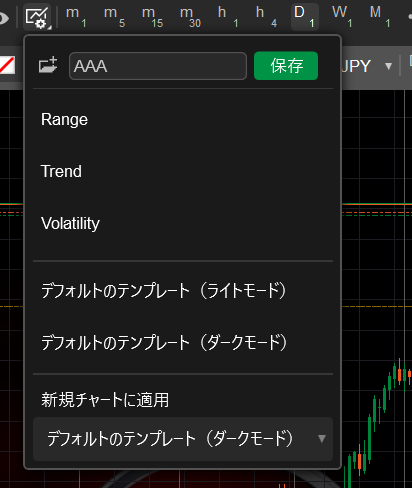
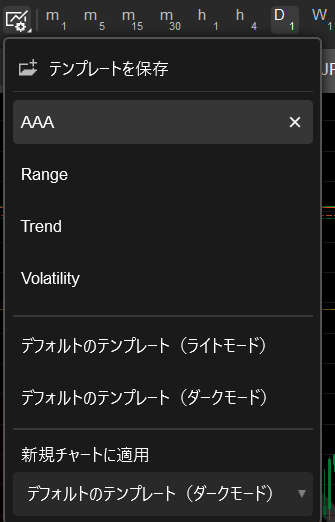
既存のテンプレートに変更を保存するには、「テンプレート」ボタンをクリックし、既存のテンプレートをクリックし、「保存」をクリックし、上書きを確認します。
※デフォルトテンプレートは編集できません。
テンプレートを削除するには、削除したいテンプレートの横にある[×]をクリックします。
バー期間
cTrader Desktop のチャートは、様々な基準のバー期間に基づいて表示できます。バー期間には、標準的な時間ベースのバー、ティックベースのバー、レンコバー、レンジバーなどがあります。
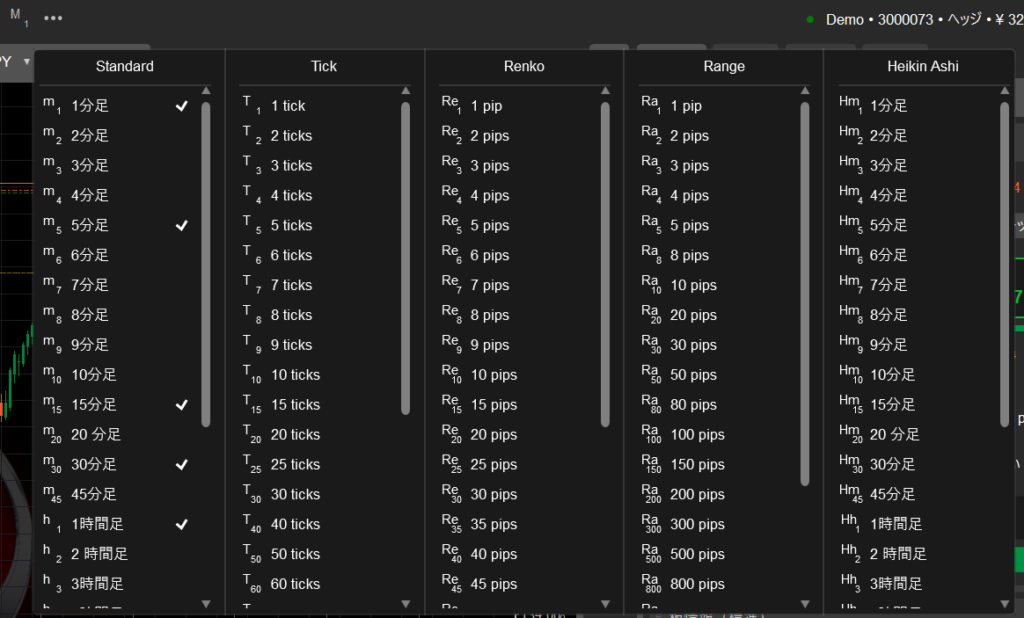
標準
標準バーは、指定された時間枠内の価格情報を表示します。
例えば、1時間足は1時間の価格情報を含みます。1時間ごとに新しいバーがチャートに追加されます。
ティック
ティック・ベース・バーは、あらかじめ定義されたピップ数を使用してバーを作成します。例えば、50ティック・バーには50ティックの価格情報が含まれます。50ティックごとに新しいバーがチャートに追加されます。
連行(Renko)
連行足は、価格が前の連行足の始値または終値から一定距離(pips)動くと新しいバーを表示します。
例えば、前の連行足の始値または終値から価格が5pips動くたびに、5pipsの連行足がチャートに追加されます。
レンジ
レンジバーは、価格が特定のpips範囲内に移動するとすぐに新しいバーを表示します。
例えば、価格が5pipsの範囲内で動くたびに、5pipsのレンジバーがチャートに追加されます。
レンジバーについて詳しくはこちらをご覧ください。
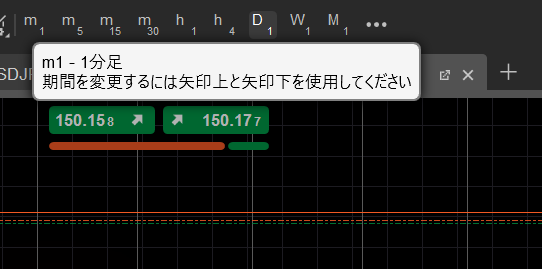
デフォルトでは、チャートは1時間足をベースに作成され、チャートツールバーにはいくつかの時間足オプションが用意されています。どれかをクリックすると、すぐにチャートに適用されます。
まとめ
チャート上部のタイムフレーム選択の横にある「…」をクリックすると、標準、ティック、レンジ、レンコーのすべてのタイムフレームが表示されます。
標準足では、チャートに適用する期間を1分から1ヶ月まで選択できます。ティックタイムフレームでは、ティック数を1から1000まで選択できます。
レンジ・バーでは、すべての価格バーが同じ長さになります。例えば、10ピップのレンジ・バーを設定した場合、すべてのバーが10ピップのレンジ(高値から安値、または安値から高値)となります。
レンジバーでは、バーのクローズは常に次のバーのオープンと等しくなります。レンジは高値と安値で測定され、終値では測定されません。
連行足では、すべてのバーが同じ長さです(反転を含むが、価格は逆方向にレンコ・バーの2倍移動する必要があります)。
必要な項目をマークし、お気に入りパネルから直接クイックアクセスボタンを有効にします。
ボタンのタイトルには、現在の時間枠やティック数が表示されます。例えば、T10( )は、ティック・チャートの10ティックを意味します。
タイムフレームの切り替えには、キーボードの上下矢印キーを使用します。( )
)
カウントダウンボックス
cTraderは、次のバー/ライン/ポイント/キャンドルスティックまでのカウントダウンを時間単位またはティックで随時表示します。
チャートの下部の時間軸上にカウントダウンボックス()があります。