ツールバー
cTraderでは、高度なテクニカル分析のための包括的なラインスタディのセットと特別なオブジェクトが用意されています。
これらはすべて、チャートの左側にあるツールバーから利用できます。
ツールバーをドラッグすることで、チャートエリアのどの側からでもツールバーを配置することができます。

マウスカーソル
マウス・カーソルはデフォルトのマウス・ポインターです。
このポインターを使用して、チャートを移動したり、チャート・オブジェクトを修正したり、タイムラインでチャートをドラッグしたりできます。
十字カーソル
十字カーソルを使うと、正確な時刻と正確な価格を簡単に見ることができます。
十字カーソルをクリックし、チャートにカーソルを合わせてください。
正確な価格と時間が、対応する軸上でハイライト表示されます。
マウスの左ボタンをクリックしたまま、チャート上の別のポイントにカーソルを移動させると、ポイント間の価格差と時間差が表示されます。
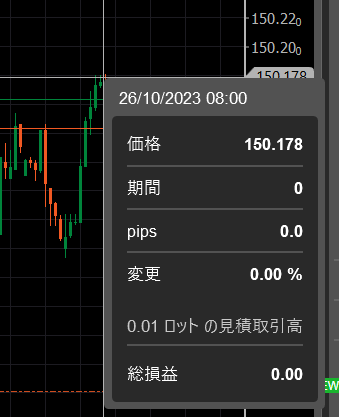
マーケットスナップショット
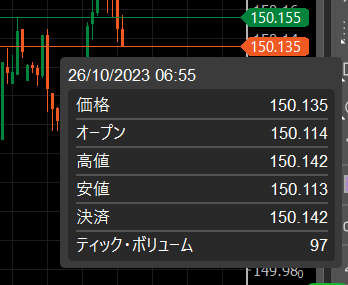
マーケットスナップショットを使うと、ある時点の価格(実勢価格、始値、高値、安値、終値、出来高)を比較することができます。
マーケットスナップショットアイコンをクリックし、チャートにカーソルを合わせます。また、Iインジケーターエリアでも、マーケットスナップショットを使ってより詳細な情報を得ることができます。
配色
cTraderでは、すべてのチャートオブジェクトの色をカスタマイズすることができます。
オブジェクトの色を変更する最も簡単な方法は、チャートでオブジェクトを選択し、ツールバーの[配色]アイコンをクリックし、希望の色を選択することです。

または、チャート内の目的のオブジェクトを右クリックし、プロパティのドロップダウンから色や透明度を選択できます。
ライン
垂直線、水平線、トレンドライン(斜め線)、レイをチャートに直接描くことができます。
これらのツールは、ツールバーの1つのボタン、Trendline ボタンの下にまとめられています。トレンドラインボタンにカーソルを合わせると、ラインのドロップダウンが表示され、希望のラインタイプを選択できます。
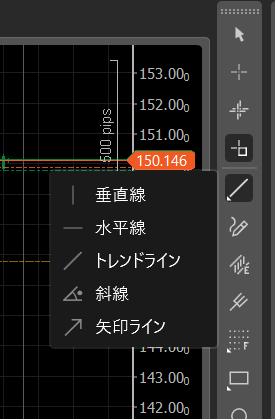
対応するボタンを選択し、チャート上でクリックすると線が引かれます。
トレンドラインまたはレイを作成するには、チャート上の最初のポイントでマウスの左ボタンをクリックしたまま、マウスポインタを2番目のポイントに移動させ、マウスボタンを離すと、この2つのポイントを結ぶラインまたはレイが作成されます。

- 垂直線は、チャート上の特定の領域をマークするためによく使われます。例えば、下の価格と指標の相関関係(上のスクリーンショットの紫色)。
- 水平線は、チャート上の支持線と抵抗線をマークするためによく使用されます(上のスクリーンショットの青)。
- トレンドライン(上のスクリーンショットでは緑色)は、トレンドをマークすることができます。
- レイ(上のスクリーンショットの赤色)はトレンドラインと非常によく似ていますが、トレンドをマークするだけでなく、その先の動きを予測することも容易にします。
- 斜線は、トレンドラインを正確な角度(スラッシュ記号の後の値)を度単位でコントロールすることができます。
線を引く場合、デフォルトでは2点が価格バーにスナップされます。キーボードの「Shift」キーを押すことで、価格へのスナップを防ぎ、より正確にポイントを配置することができます。
ラインの編集
線を編集するには、チャート上で直接線を右クリックし、ポップアップで線のスタイル、太さ、色を選択します。

[デフォルト設定として適用]ボックスにチェックを入れると、今後このタイプのオブジェクトを作成する際に、現在の設定がデフォルトとして適用されます。

トレンドラインと斜線について、チャート上に正確な角度を表示するには、[角度を表示する]ボックスにチェックを入れます。
トレンドラインをレイに変えるには、「無限に延長」をクリックします。

線を移動するには、ドラッグして別の場所にドロップするだけです。
線をコピーするには、Ctrl+ドラッグ、またはCtrl+CとCtrl+Vを使用します。
トレンド・ラインやレイのポイントを編集(方向を変える)するには、トレンド・ラインやレイのキー・ポイント(ライン上の点)にカーソルを合わせ、別の場所にドラッグ・アンド・ドロップします。
線を削除するには、チャート上で線を右クリックし、ドロップダウンから削除をクリックします。または、チャート上の線をクリックして選択し、キーボードのDeleteを押します。
鉛筆
チャートに直接、好きな図やオブジェクトを描くことができます。
「鉛筆」は、チャート上に自由な形で描画したり、注釈を付けたりするのに使用できます。
他の多くの描画ツールのように特定の形に縛られることがないため、トレードの設定時にチャート上に直接メモを取ることができ、後で見直す際に便利です。
「鉛筆」を使用するには、ツールバーから鉛筆アイコンを選択し、チャート上でマウスの左ボタンを押したまま描画を開始します。
鉛筆のマークには色と太さを適用できます。鉛筆描画を右クリックして設定を開きます。
Ctrl+ドラッグでチャート上の任意の場所に描画をコピーします。

等間隔価格チャネル
チャート上に2本の平行線を描くことができます。
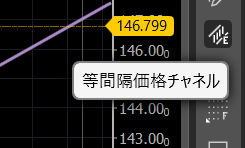
ツールバーの等間隔価格チャネルアイコンをクリックし、マウスの左ボタンをクリックしたまま、最初のポイントから2番目のポイントに線を引きます。
マウスボタンを放すと線が引かれ、2本目の平行線が自動的に表示されます。
線と線の間の距離を調整するには、点を中心とする線をクリックしてドラッグします。
両方の線を一緒に動かすには、両端に点がある線をクリックしてドラッグします。線の長さを調整したり、チャート上の等距離チャンネルを回転させるには、線の両端の点をクリックしてドラッグします。
チャート上の任意の場所に等距離チャネルをコピーするには、Ctrl+ドラッグを使用します。

アンドリューズ・ピッチフォーク
アンドリューズ・ピッチフォークは、ピッチフォークに似た3本の平行線によって、支持線と抵抗線の可能性を識別するのに役立つテクニカルツールです。
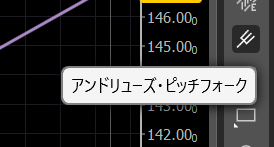
ツールバーのアンドリューズ・ピッチフォークアイコンをクリックし、マウスの左ボタンをクリックしたまま、ポイント1からセントラルポイントまでトレンドラインを引きます。
マウスボタンを放し、ピッチフォークのポイント1、2、3を価格の対応するピークまでドラッグします。アンドリューのピッチフォークを移動するには、中心線にカーソルを合わせてドラッグします。
Ctrl+ドラッグで、Andrew’s Pitchforkをチャート上のどこにでもコピーできます。

フィボナッチ
フィボナッチツールについては、以下の基本の3種類を解説します。
- フィボナッチリトレースメント
- フィボナッチ・ファン
- フィボナッチ・エクスパンション
ツールバーのフィボナッチボタンにカーソルを合わせ、ツールバーの対応するボタンをクリックして描画を開始するか、ボタンにカーソルを合わせてフィボナッチツールを選択します。
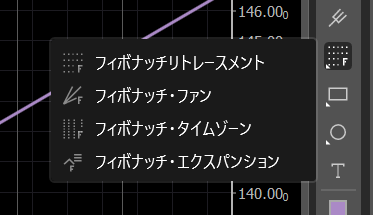
フィボナッチリトレースメント
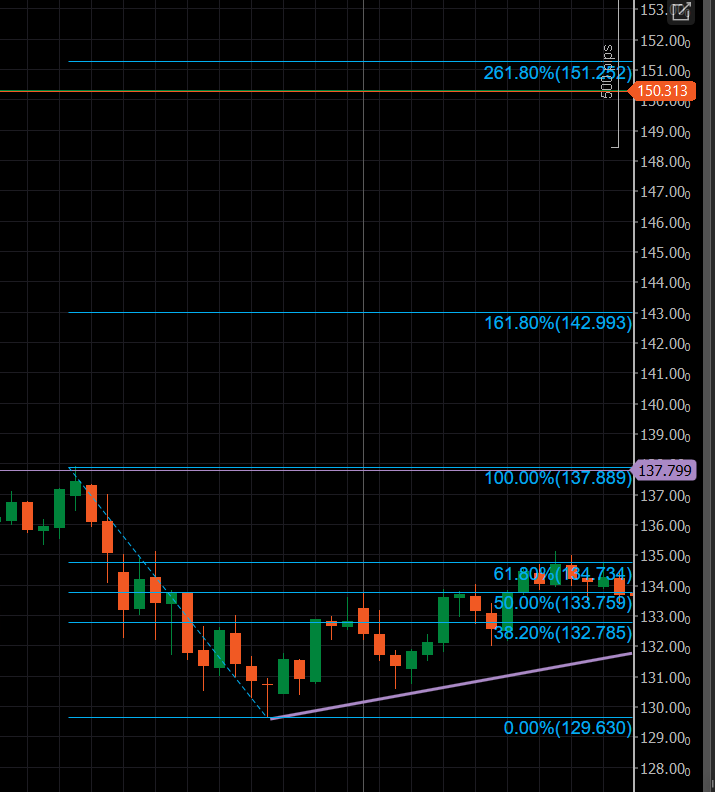
フィボナッチリトレースメントは、トレンドが元の方向に継続する前に、フィボナッチ・レベルの主要な支持または抵抗の領域を示す水平線を使用するチャート技法です。
フィボナッチリトレースメントの価格水準は、上昇トレンド中のプルバックの買いトリガーとして使用できます。
ツールバーからフィボナッチ・リトレースメントを選択し、マウスの左ボタンを押したままチャートにトレンドラインを引きます。
cTraderはフィボナッチ比率を使用してポイント間の垂直距離を分割し、水平線を引きます。
フィボナッチ・リトレースメントは、価格が元の方向に動き続ける前に、どの程度リトレースする可能性があるかを判断するために使用されます。
トレーダーはしばしば、フィボナッチ・キー・レベルを使用して保留中の注文を発注します。
フィボナッチ・ファン
フィボナッチ・ファンは、フィボナッチ・リトレースメント・レベルに基づいて新しいトレンド・ラインを引くことによって、サポート・レベルとレジスタンス・レベルを推定するために使用されるチャート技法です。
フィボナッチファンを選択し、マウスの左ボタンを押したままチャートにトレンドラインを引きます。
cTraderはトレンドのポイント間の垂直距離を分割し、フィボナッチレベルと開始ポイントを結ぶ新しいラインを描画します。
フィボナッチ・ファン・ラインは動的で、静的なフィボナッチ・リトレースメント・ポイントの後に延長されます。

フィボナッチ・エクスパンション
フィボナッチ・エクスパンションは、主要トレンドだけでなく、リトレースメントも追跡することで、サポートとレジスタンスの可能性のあるレベルをプロットするために使用されるチャート手法です。
フィボナッチ・エクスパンションを選択し、マウスの左ボタンを押したままトレンドラインを描きます。次に、マウスボタンを放し、カーソルに自動的にリンクして表示されるエクスパンションの3番目のポイントを配置します。
cTraderは、フィボナッチ比率を使用してトレンドのポイント間の垂直距離を分割し、リトレースメントセグメントの低ポイントを基準とします。
フィボナッチ・エクスパンションは、リトレースメント後の価格の動きを判断するために使用されます。

フィボナッチツールの編集
フィボナッチ・オブジェクトのプロパティを編集するには、チャート上のトレンドラインを右クリックします。
ポップアップで線の種類、太さ、色を選択します。
フィボナッチレベルのチェックを外して無効にするか、新しい値を入力してレベルを変更します。
デフォルトでは、フィボナッチ・トレンドラインを編集または配置する際、cTraderはキーポイントをチャート価格に自動的にスナップします。チャート価格にスナップ] のチェックを外します。
フィボナッチキーレベルに対応する価格をチャートに直接表示したくない場合は、[価格を表示] のチェックを外します。
「デフォルト設定として適用」ボックスにチェックを入れると、今後の描画で現在の設定がデフォルトとして適用されます。

フィボナッチ・オブジェクトを移動するには、そのトレンドラインにカーソルを合わせ、チャート上の好きな場所にドラッグします。
ポイントを編集する(方向を変える)には、トレンドラインのキーポイントにカーソルを合わせ、別々にドラッグします。
フィボナッチ・オブジェクトを削除するには、チャート上のトレンドラインを右クリックし、ドロップダウンから「削除」をクリックします。または、チャート内のオブジェクトをクリックして選択し、キーボードのDelを押します。
チャート・メニューを使って、チャートからオブジェクトを削除することもできます。チャート上の任意の場所で右クリックし、ドロップダウンからオブジェクトを選択し、必要なオブジェクトまたは線を選択し、その横のxをクリックします。
Ctrl+ドラッグで、フィボナッチ・オブジェクトをチャート上の任意の場所にコピーします。
シェイプ(図形)
cTrader では、長方形、楕円形、三角形をアウトラインまたは塗りつぶしの図形としてチャートに直接描画することができます。

デフォルトでは、長方形はツールバーに表示されています。
[シェイプ] ボタンにカーソルを合わせると、図形を選択できます。
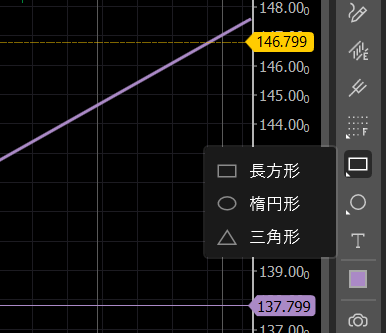
図形を描くには、ツールバーの対応するボタンをクリックし、チャート内でマウスの左ボタンを押したままカーソルを動かします。ボタンを離すと図形が描画されます。
図形を移動するには、チャート上の好きな場所にドラッグ・アンド・ドロップします。
シェイプオブジェクトのサイズを変更するには、キーポイントにカーソルを合わせ、ドラッグ&ドロップします。
図形を編集するには、図形を右クリックし、線の種類、太さ、色を選択します。図形を塗りつぶすボックスをチェックして、範囲内を塗りつぶすこともできます。

「初期設定として適用」ボックスにチェックを入れると、今後このタイプのオブジェクトを作成する際に、現在の設定がデフォルトとして適用されます。
Ctrl+ドラッグで、図形オブジェクトをチャート上の任意の場所にコピーします。
オブジェクト
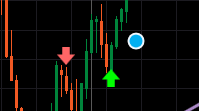
cTraderでは、より正確な分析のために8種類のマーカーをチャート上に配置することができます。
円、上矢印、下矢印、正方形、菱形、星形、上三角形、下三角形を配置できます。
デフォルトでは、上矢印がInstrumentsツールバーに表示されています。ボタンにカーソルを合わせてドロップダウンから別のマーカーを選択し、チャート内で直接クリックしてマーカーを配置します。
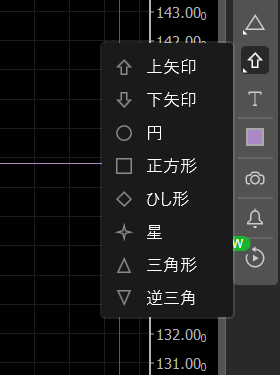
マーカーを移動するには、チャート上の好きな場所にドラッグします。マーカーの色を変更するには、マーカーをクリックして選択し、インストゥルメンツ・ツールバーの[色]アイコン ( ) をクリックして希望の色を選択します。
Ctrl+ドラッグで、マーカーをチャート上の任意の場所にコピーします。
テキスト
cTraderでは、チャート上で直接テキストを入力・編集することができます。
ツールバーからテキストアイコンを選択し、チャート上のお好きな場所をクリックしてテキストを入力します。
テキストフレームをドラッグしてサイズを変更したり、チャート上でドラッグしてテキストオブジェクト全体を移動することができます。
テキストオブジェクトを右クリックして、テキストのフォント、サイズ、色、スタイルを選択します。「初期設定として適用」ボックスをチェックすると、現在の設定が今後デフォルトとして適用されます。

描画の削除
すべてのインジケータと図は、[オブジェクトマネージャー] のメニューに表示されます。
[オブジェクトマネージャー]ボタンにカーソルを合わせ、ドロップダウンから希望のインジケーターやオブジェクトを選択し、各描画のリストの横にある[ゴミ箱ボタン]をクリックします。
ドロップダウンからオブジェクトをクリックすると、チャート上でそのオブジェクトが選択されます。