注文の作成
cTraderで注文を作成するには以下の方法があります:
- 画面上部のクイックリンク・タブ、またはトレードウォッチ・パネルの新規注文ボ タン(ポジションまたは注文タブが選択されていることを確認)をクリックします。新規注文メニューがポップアップ表示されます。
- 左側のシンボルリストまたはチャート上で該当するシンボルを右クリックし、サブメニューから [新規注文を作成] を選択します。新規注文メニューがポップアップ表示されます。

ご希望のシンボルのチャートの上部にあるクイックトレードの[Buy]または[Sell]ボタンを使用する方法
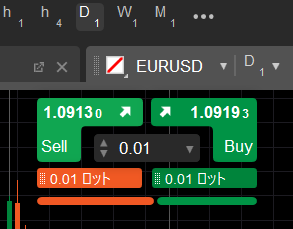
右側のアクティブ・シンボル・パネル(ASP)の注文タブにある新規注文フォームを使用する方法

- キーボードのF9を押す
成行注文の作成
- 新規注文メニューで取引するシンボルを選択します。
- 売りまたは買いのボタンをクリックして、取引方向を選択します。
- ドロップダウン、トグル、または数字を入力して、取引するロット数を指定します。
- 市場範囲を変更し、注文が成立する価格帯を拡大または縮小します。
- 対応するボックスにチェックを入れて、ストップロスとテイクプロフィットを設定します。
- オプションで、コメント欄にコメントを入力します。
- [注文] ボタンをクリックして、成行注文を作成します。
市場範囲のチェックボックスをオフにするか、ゼロ(0)を設定すると、実質的に指値注文が作成されます。
価格アラートボタン(🔔)をクリックして、価格アラートを設定します。
折りたたみ/展開ボI >)を使用して、チャートを右に折りたたみ/展開します。
シンボル情報アイコン(i)をクリックすると、シンボルの詳細が表示されます。

または、アクティブシンボルパネルの新規注文メニューで希望のシンボルを選択し、取引方向を選択し、取引数量を指定し、必要に応じて市場範囲と損切りと利食いの保護を有効にし、[注文実行]をクリックします。

指値注文の作成
新規注文メニューで指値注文を作成するには、左側の指値注文を選択します。

- 取引するシンボルを選択します。
- [「売り」指値]または[「買い」指値]ボタンをクリックして取引方向を選択します。
- ドロップダウン、トグル、または数字を入力して、取引するロット数を指定します。
- 注文を成立させたいエントリー価格を設定します。この価格は、ロング(買い)の場合、マーケットの現在の売呼値より高くすることはできず、ショート(売り)の場合、現在の買呼値より低くすることはできません。買い指値注文は、指値価格以下で執行されます。売り指値注文は、指値価格以上で約定します。
- [満期]ボックスにチェックを入れると、未約定の注文が成立しなかった場合に、この注文が自動的に失効する日時を設定できます。それ以外の場合、注文は手動でキャンセルされるまで有効です。
- 対応するボックスにチェックを入れて、損切りと利食いのオプションを設定・構成します。
- 指値注文を作成するには、[注文実行] ボタンをクリックします。
価格アラートボタン[🔔]をクリックして、価格アラートを設定します。
折りたたみ/展開ボタン[>]を使用して、チャートを右に折りたたみ/展開します。
シンボル情報アイコン[i]をクリックすると、シンボルの詳細が表示されます。
または、アクティブシンボルパネルの新規注文メニューで希望のシンボルを選択し、[指値]タブを選択し、取引方向を選択し、エントリー価格と取引量(数量)を指定し、オプションで満期、損切りと利食いを有効にし、[注文実行]をクリックします。

逆指値注文の作成
新規注文メニューで逆指値注文を作成するには、左側の逆指値注文を選択します。

- 取引するシンボルを選択します。
- [「売り」逆指値]または[「買い」逆指値]ボタンをクリックして、取引方向を選択します。
- 注文のトリガーとなるエントリー価格を設定します。この価格は、ロング(買い)の場合は現在のアスク価格より低く、ショート(売り)の場合は現在のビッド価格より高くすることはできません。
- 数量 – 取引するロット数をドロップダウン、トグル、または数字を入力して指定します。
- 右矢印[→]をクリックして、注文のトリガー方法を選択します。
- [満期] ボックスにチェックを入れて、この未決注文が成立しなかった場合に失効する日時を設定します。それ以外の場合、注文は手動でキャンセルされるまで有効です。
- 対応するボックスにチェックを入れて、ストップロスとテイクプロフィットのオプションを設定・構成します。
- 逆指値注文を作成するには、[注文実行] ボタンをクリックします。
右の矢印[→]は取引側です。買い注文は売呼値で、売り注文は買呼値で発注されます。
左の矢印[←]は反対側です。買い注文は買値で、売り注文は売値でトリガーされます。
二重右矢印[⇉]はダブルトレードサイド。トレードサイドのトリガーと似ていますが、それぞれの価格が2ティック連続していることが必要です。
二重の左側[⇇]は二重の反対側。反対側トリガーと似ていますが、それぞれの価格の2つの連続したティックが必要です。
価格アラートボタン[🔔]をクリックして、価格アラートを設定します。
折りたたみ/展開ボタン[>]を使用して、チャートを右に折りたたみ/展開します。
シンボル情報アイコン[i]をクリックすると、シンボルの詳細が表示されます。
または、アクティブシンボルパネルの新規注文メニューで希望のシンボルを選択し、[逆指値]タブを選択し、取引方向を選択し、エントリー価格と取引量(数量)を指定し、オプションで満期と、利食いと損切りを有効にし、[注文実行]をクリックします。

ストップリミット注文の作成
新規注文メニューでストップリミット注文を作成するには、左側のストップリミット注文を選択します。

- 取引するシンボルを選択します。
- 売り逆指値または買い逆指値ボタンをクリックして、取引方向を選択します。
- ドロップダウン、トグル、または数字を入力して、取引するロット数を指定します。
- 指値注文のトリガーとなるエントリー価格を設定します。
右の矢印[→]は取引側です。買い注文は売呼値で、売り注文は買呼値で発注されます。
左の矢印[←]は反対側です。買い注文は買値で、売り注文は売値でトリガーされます。
二重右矢印[⇉]はダブルトレードサイド。トレードサイドのトリガーと似ていますが、それぞれの価格が2ティック連続していることが必要です。
二重の左側[⇇]は二重の反対側。反対側トリガーと似ていますが、それぞれの価格の2つの連続したティックが必要です。
エントリープライスに対してリミットレンジ(pips)を設定します。
ストップリミット注文は、マーケットが逆指値価格に到達した場合にのみトリガーされ、リミット範囲の値(またはより有利な値)で決定された価格でのみ満たされます。
価格アラートボタン[🔔]をクリックして、価格アラートを設定します。
折りたたみ/展開ボタン[>]を使用して、チャートを右に折りたたみ/展開します。
シンボル情報アイコン[i]をクリックすると、シンボルの詳細が表示されます。
または、アクティブシンボルパネルの新規注文メニューで希望のシンボルを選択し、[逆指値]タブを選択し、取引方向を選択し、エントリー価格と取引量(数量)を指定し、オプションで満期と、利食いと損切りを有効にし、[注文実行]をクリックします。

注文の管理
すべての注文は、TradeWatch パネルの [注文] タブに一覧表示されます。ここで、保留中の注文を管理、変更、キャンセルすることができます。
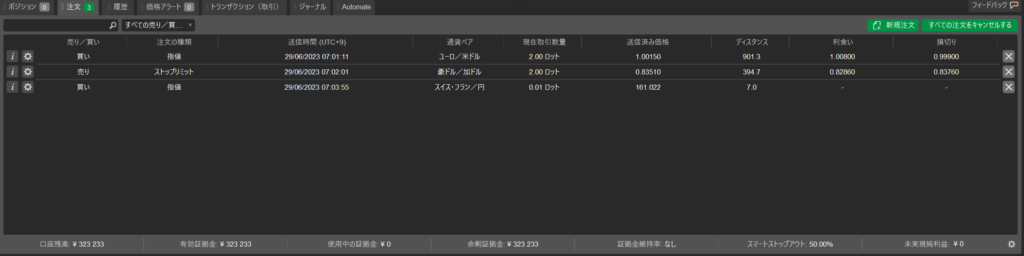
注文の方向、種類、シンボル、または数量で注文を絞り込むには、注文リストの上にある検索 ボックスに数値またはその一部を入力します。
注文の方向 (買いまたは売り) で注文を絞り込むには、[すべての売り/買い] ドロップダウンをクリックし、希望の方向を選択します。
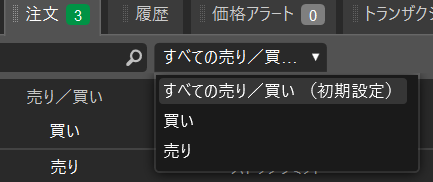
希望の注文の横にある注文情報ボタン[i]をクリックして、注文情報ページを開きます。注文をキャンセルするには、注文の横にある注文キャンセルボタン[×]をクリックします。
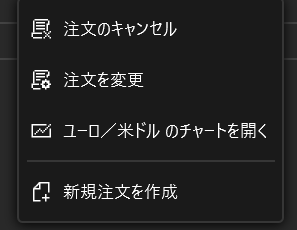
リスト内の注文を右クリックすると、追加注文メニューが表示されます。ここでは以下のことができます:
- 注文のキャンセル – 注文をキャンセルします。
- 注文を変更 – [注文の変更] メニューを開きます。
- (通貨ペア)のチャートを開く – 現在の注文シンボルチャートを開きます。
- 新規注文を作成 – 新規注文の作成メニューを開きます。
保留中の注文の修正
既存の注文を変更するには、TradeWatch パネルの注文タブで、注文の横にある[注文を変更]をクリックします。
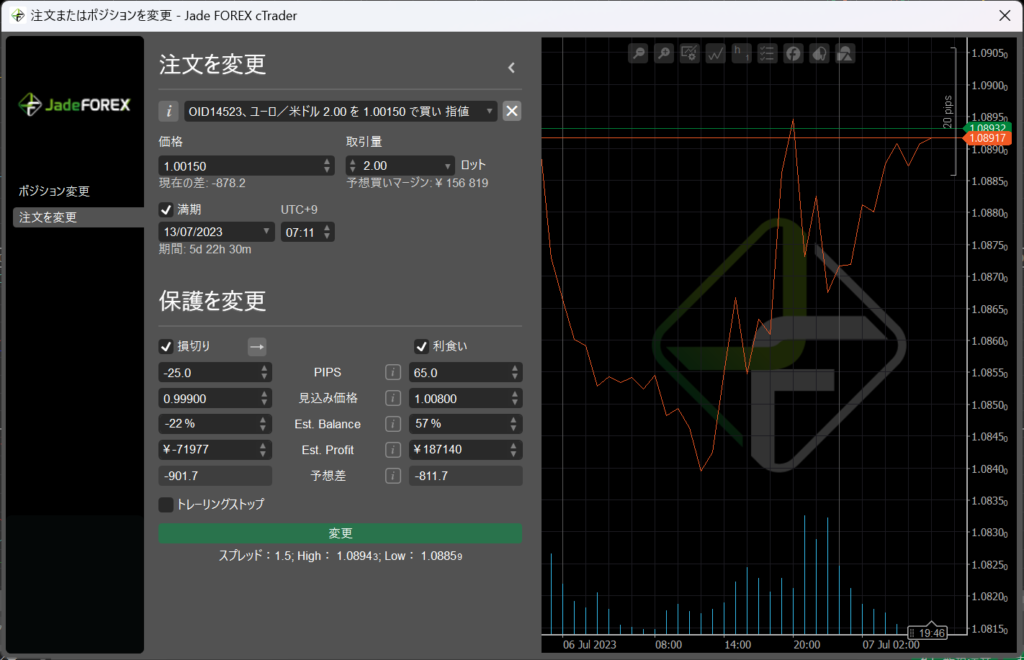
保留中の注文の修正]メニューでは、以下のオプションが利用可能です:
- 価格 – トグルを使用して、または数字を入力するだけで、注文を成立させたいエントリー価格を変更します。この価格は、ロング(買い)の場合、市場の現在のアスク価格より高くすることはできず、ショート(売り)の場合、現在のビッド価格より低くすることはできません。数量 – ドロップダウン、トグル、または数値を入力して、取引する数量を変更します。
- 満期 – 注文が自動的に失効する日時を設定または変更します。
- 損切り – ストップロスプロテクションを設定または変更します。
- 利食い – テイクプロフィットを設定または変更します。
- Trailing Stop Loss – トレーリングストップロスを有効にします。トレーリングストップは、ポジションの価格が有利に動くたびに自動的に更新されるストップロスです。これは、当初マーケットを過小評価していた場合に便利なツールです。トレイリングストップロスは、マーケットが不利に動いても再調整されることはありません。
完了したら、[変更] をクリックして変更を保存します。
既存の注文の種類を変更することはできません。
保留中の注文のキャンセル
未決済注文を取消すには、トレードウォッチ の注文タブで注文の横にある「×」ボタン ( )をクリックするか、注文を右クリックしてドロップダウンから「注文をキャンセル」を選択します。
または、[注文]メニューの[注文をキャンセル]をクリックします。
すべての注文を一度に取消すには、トレードウォッチ の「注文」タブ右上の 「すべての注文をキャンセル」をクリックします。

注文情報
トレードウォッチの「注文」タブで、注文の横にある「注文情報」ボタン[⚙]をクリックすると、 注文の詳細情報が表示されます。以下の情報が表示されます:
- インフォメーション – 取引資産のロット値とロット単位。
- 注文ID – 一意の注文識別子。
- ステータス – 注文の現在のステータスです。
- 建玉リクエスト – この注文に対して要求されたポジションです。
- 作成済みポジション – この注文によって作成されたポジションです。
- 建玉詳細 – クリックすると、[ポジション情報] パネルが表示されます (注文でポジションが作成された場合)。
- 通貨ペア – この注文の金融商品です。
- 売り/買い – 注文の方向 (買いまたは売り) です。
- 送信済みの数量 – 最初に発注された取引量です。
- 現在取引数量 – 現在注文されている数量 (注文が成立するまでに残っている数量) です。
- 約定済みの数量 – 約定済み数量を指します。
- 注文の種類 – 注文のタイプです。
- 約定価格 – この注文の注文に使用された取引の数量加重平均価格 (VWAP) です。
- 送信時間 – 注文が発注された正確な日時です。
- 最終更新日時 – 注文に最新の変更が加えられた正確な日時。
- チャンネル – 現在の注文をオープンするために使用されたプラットフォーム。
- ラベル – cBot (cTrader Automate)によって追加されるタグ。
- コメント – 注文と共に送信されるカスタムユーザーコメント。
- 送信済み TIF – 送信された有効期限。
- 満期 – 注文の未約定数量が取り消される正確な日時。
- スポット価格 – マーケット上の取引シンボルの現在価格。
- 送信済み価格 – 注文に設定された最初の価格。
- トリガーサイド – 現在の注文のトリガー側 (ビッドまたはアスク価格)。
- 現在の差 – スポット価格と発注価格の差。
- リミット範囲 – 指値注文が執行される特定の価格帯です。
- 送信済みの損切り – 注文で設定された最初のストップロス値です。
- 逆指値設定 – 現在のストップロス値です。
- 送信済みの利食い – 注文で設定された最初の利食い値です。
- 指値設定 – 現在の利食い値です。
- 合計カバー取引件数 – 注文を満たそうとした取引の合計数。
- 拒否された取引件数 – 拒否された取引の合計数。
- 承認済み取引件数 – 受諾された取引の合計数。
- 例外取引件数 – 例外に遭遇した取引の合計数。
フィールドの有無は、注文のタイプによって異なります。

注文イベント
注文の全イベントを含む注文イベントセクションは、注文情報セクションの下部に表示されます。
このセクションには、注文の作成と変更、流動性プロバイダーとのマッチング、約定した取引、作成されたポジションなど、注文で発生したすべてのイベントが時系列で表示されます。
ここでは、これらのイベント間の時間経過を確認できます。

イベントをクリックすると、注文、取引、ポジションに関するすべての情報が表示されたパネルが開きます。以下の詳細がグリッドに表示されます:
- イベント ID – イベントの一意の識別子。
- イベント種類- イベントのタイプ(オーダー作成、オーダー終了など)。
- イベントのステータス – イベントの現在のステータスです。
- 取引時間 – イベントの正確な日時です。
- 有効期限時刻 – イベントの有効期限が切れる正確な日時。
- 数量 – イベントに関与している正確なロット数。
- 価格 – イベントに関与するロット数の現在の価格。
- 損切り – ストップロス水準。
- 利食い – テイクプロフィットレベル。
- セッション ID – セッションの一意の識別子。
- ラベル – イベントと共に送信されるタグ。
- コメント – イベントに追加されるカスタムユーザーコメントです。
- お客様のリクエストID – クライアントリクエストの一意の識別子です。
ストップ・ロスとテイク・プロフィット
ストップロスは、市場が不利に動いた場合に、投資家のオープンポジションの損失を自動的に制限するオプションです。
証券が指定されたレベルまで下落すると、ストップロス注文が発動され、ポジションは損失で決済されます。
テイクプロフィットはストップロスに似たオプションですが、あらかじめ設定された利益水準に達するとオープンポジションを決済します。
証券が指定されたレベルまで上昇すると、テイクプロフィットがトリガーされ、ポジションは利確のために決済されます。
ストップロス(SL)とテイクプロフィット(TP)はよく一緒に使用され、本質的には同じものですが、注文またはポジションの反対側にあります。
ストップロスとテイクプロフィットのオプションを使用する利点は、トレーダーが手動で取引を実行したり、自分自身を推測したりする心配がないことです。
一方、ストップロス注文とテイクプロフィット注文は、セキュリティの動作に関係なく、可能な限り最高の価格で実行されます。
損切りと利食いの設定
ストップロス(SL)およびテイクプロフィット(TP)は、既存のポジションまたは未決済の注文に対 して、上記で説明した注文の変更またはポジションの変更メニューで、または注文の作成メ ニューで注文を作成する際に設定および変更することができます。ST と TP にチェックを入れて設定します。
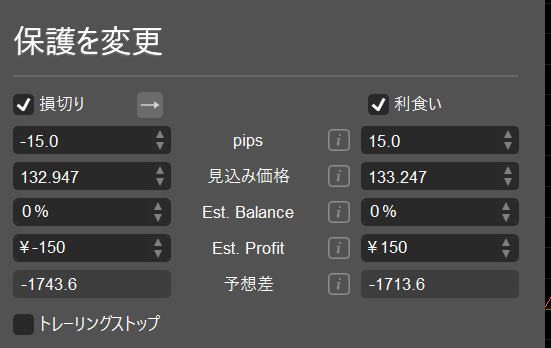
トリガー値はpips、シンボル価格、残高パーセンテージ、利益値、または距離で設定でき、すべての値は設定した値に相対的に自動的に再計算されます。
未決済の注文やポジションについては、シンボルの現在価格からストップロスやテイクプロフィットのトリガーまでの距離をpips単位で見ることができます。
ストップロスのトリガーをアスクプライスからビッドプライスに切り替えるのは簡単です。現在のトリガーを変更するには、右矢印(→)をクリックします:
右矢印(→)はトレード側(デフォルト)です。ストップロスは売り注文のアスク価格、買い注文のビッド価格でトリガーされます。
左の矢印は反対側です。ストップロスは売り注文では買値、買い注文では売値で発動します。
二重の右矢印(⇉)はダブルトレード側です。
ストップロスは、売り注文ではアスク価格がSLレベルを2ティック連続で上回った後、買い注文ではビッド価格がSLレベルを2ティック連続で下回った後に発生します。
二重の左矢印(⇇)は二重の反対側です。
ストップロスは、売り注文の場合はビッド価格がSLレベルを2ティック連続で上回ると、買い注文の場合はアスク価格がSLレベルを2ティック連続で下回ると発動します。
また、損切りと利食いは、チャート上で直接有効にすることもできます。
履歴
決済後、すべてのポジションは TradeWatch パネルの履歴タブに表示されます。

このタブには、クローズした注文や取り消した注文などの全取引の履歴が表示されます。
各ポジションはリスト内の1行で表されています。
詳細を表示したい注文をダブルクリックする か、対応する行の情報ボタン[i]をクリックすると、取引情報にアクセスできます。
履歴テーブルの各カラムで、必要なディール情報を確認してください:
- ID – 固有の取引ID。
- 通貨ペア – 取引商品。
- 売り/買い(新規注文時) – 最初の取引方向(買いまたは売り)。
- 売り/買い(決済時) – 取引がクローズされた方向。
- 最初の発注または約定時刻 – 取引が開始/注文が出された正確な日時。
- 決済時間 – 取引がクローズされた正確な日時。
- エントリー価格 – 取引開始時の約定価格。
- 決済価格 – 取引がクローズされた価格。
- ボリュームによる決済 – ロット数の合計。
- 決済中のUSDボリューム – 取引の作成時に要求された通貨での最初の数量。
- スワップ – 取引に対して収集または支払われたスワップ。
- 手数料 – 取引に支払われた手数料の合計。
- 総(口座通貨の記号「\、$など」) – 口座通貨での総損益。
- 純額 (口座通貨の記号「\、$など」) – 口座通貨での純利益または損失。
- 口座残高 (口座通貨の記号「\、$など」) – 取引が終了した時点の口座残高です。
- pips – 損益ピップスです。
- リクエストされたロット数 – その注文で要求されたロット数。
- ラベル – 取引に適用されたラベル。
- コメント – ユーザーコメント。
デフォルトでは、すべての列が有効になっているわけではありません。任意の列を右クリックして、表示または非表示にする列を選択する。
テーブルの列は設定可能で、ドラッグして好きな順番に並べることができます。
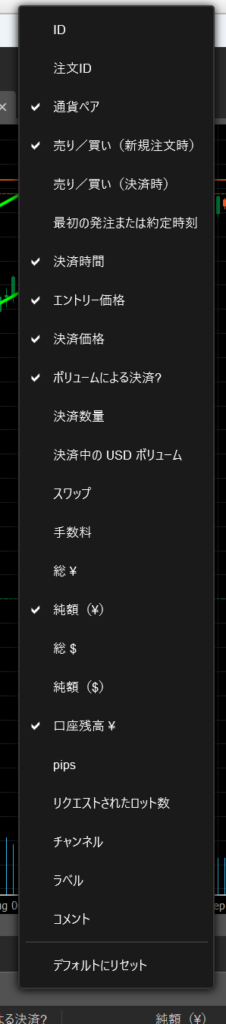
テーブルの設定はワークスペースによって異なります。
シンボル、方向、価格、数量、手数料、利益などでディールをソートするには、リストの希望の列をクリックします。
デフォルトでは、取引は時間順にソートされています。
いずれかのパラメータでディールをフィルタリングするには、リストの上にある検索ボックスに値またはその一部を入力するか、上記の各フィールドを使用して標準またはカスタムの期間でフィルタリングします。
[注文完了]をクリックすると、ストップロス注文とテイクプロフィット注文を含む、これまでに作成されたすべての注文のリストが表示されます。
[明細]をクリックすると、HTMLの口座明細書が新しいタブで開きます。明細ページで「保存」をクリックすると、*.csv形式のエクセル・スプレッドシートとしてローカルに保存できます。
取引情報
トレードウォッチの履歴タブで希望の履歴をダブルクリックするか、「i」ボタンから取引情報パネルを開けます。
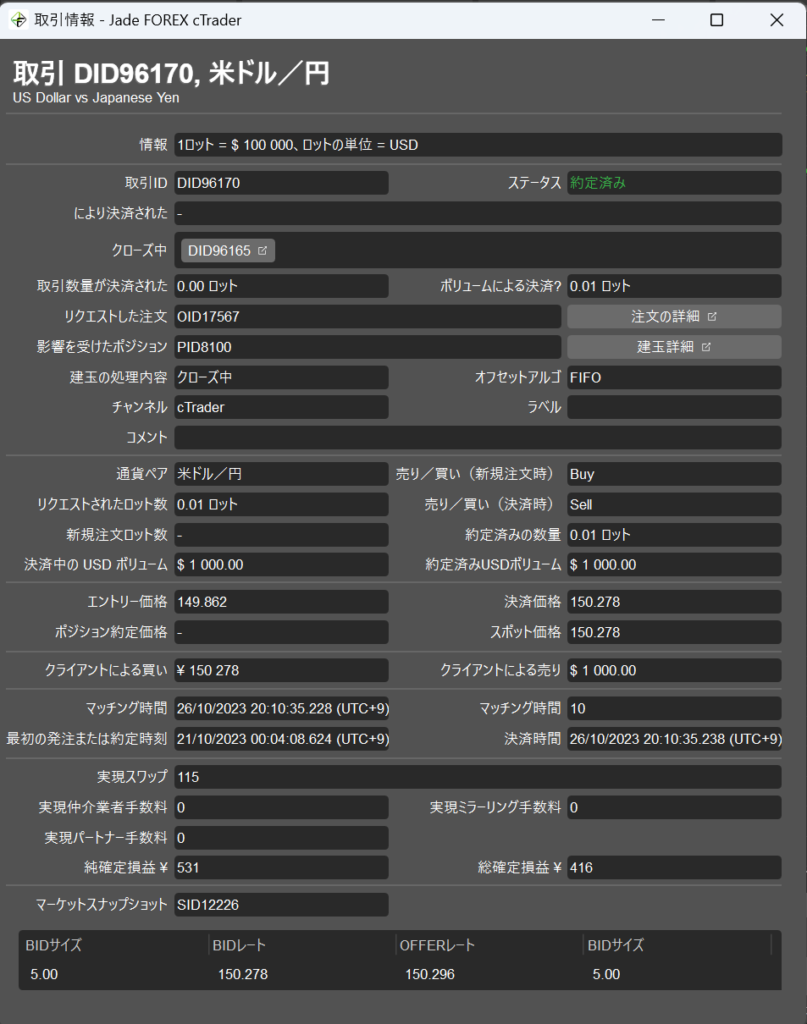
以下の取引情報が新しいウィンドウに表示されます:
- 情報 – 資産ロット価値とロット単位。
- 取引ID – その取引固有の識別子。
- ステータス – 注文の現在のステータス
- により決済された – この取引を閉じた取引(相対注文がある場合のみ)
- クローズ中 – この取引が決済した取引の数(相対注文がある場合のみ)
- リクエストした注文 – この案件を作成した注文の固有のID。[注文の詳細] をクリックすると、完全な注文詳細グリッドが表示されます。
- 影響を受けたポジション – この取引によって影響を受けるポジションのID。[建玉詳細] をクリックすると、ポジション詳細グリッドが表示されます。
- 建玉の処理内容 – 取引がポジションに与える影響。
- オフセットアルゴ – 先入れ先出し。
- チャンネル – 取引を開始するために使用されるプラットフォーム。
- ラベル – cBot (cTrader Automate)によって取引に適用されるラベル。
- コメント – ユーザーコメント。
- 通貨ペア – 取引された金融商品。
- 売り/買い(新規注文時) – 取引の最初の方向(買いまたは売り)。
- リクエストされたロット数 – 注文によって要求された最初の数量。
- 売り/買い(決済時) – 取引の決済方向(買いまたは売り)。
- 新規注文ロット数 – この取引によってオープンされた数量。
- 約定された数量 – この取引で満たされた数量。
- 決済中のUSDボリューム – USD建ての終値数量です。
- 約定済みのUSDボリューム – 米ドル建て取引高。
- エントリー価格 – 終了したオープニング取引の VWAP(売買加重平均価格)。
- 決済価格 – 終値取引の約定値段(終値数量フィールドの数量の値段)。
- ポジション約定価格 – フィールドの出来高価格。
- スポット価格 – 約定時のシンボルの市場価格。
- クライアントによる買い – この取引で買われた通貨の量(マークアップを含む)。
- クライアントによる売り – この取引で売られた通貨の量(マークアップを含む)。
- マッチング時間(左) – この取引でLPマッチが見つかった時間。
- マッチング時間(右) – マッチングタイムからクローズタイムまでの時間。
- 最初の発注または約定時刻 – 最初の取引開始時間。
- 決済時間 – クロージング取引の時間。
- 実現スワップ – この取引に対して収集または支払われたスワップ。
- 実現仲介業者手数料 – ブローカーから請求された手数料。
- 実現ミラーリング手数料 – ストラテジープロバイダーによって請求される手数料(cTrader-Copy でコピーする場合)。
- 実現パートナー手数料 – パートナー手数料。
- 純確定損益 – スワップと手数料を含む純損益。
- 総確定損益 – スワップと手数料を計算する前の総損益。
- マーケットスナップショット – マーケットスナップショットの固有ID。マーケットスナップショットでは、取引が成立した瞬間、一部成立した瞬間、拒否された瞬間、見逃した瞬間、エラーが発生した瞬間に利用可能であった価格と流動性の正確なリストが表示されます。