SNSアカウントでのログイン
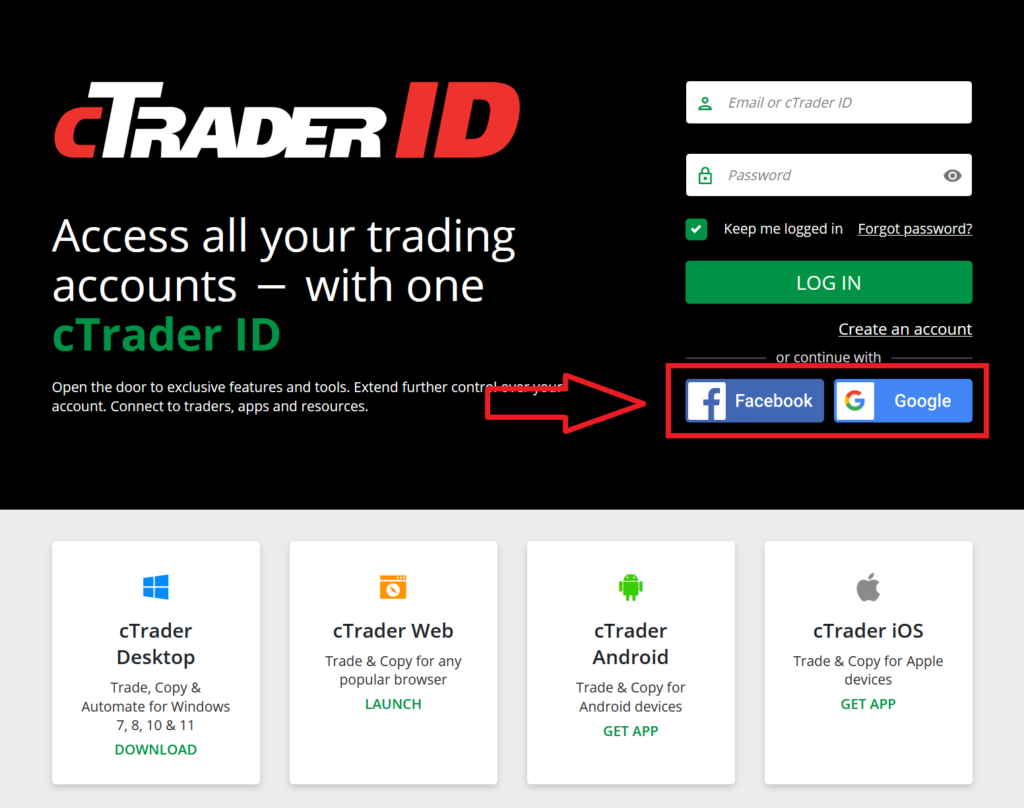
Wed/デスクトップ版とAndroid版では、FacebookまたはGoogleからサインアップ/ログインすることができます。
Facebookアカウントでのログイン
サインアップページでFacebookをクリックしてください。
Facebookアカウントでログインしている場合、アカウントの確認画面が表示され、自動的にログインされます。
この場合の確認メールは、Facebookアカウントにリンクされたメールアドレスに送信されます。ログインしていない場合は、Eメールまたは電話番号を入力し、ログインをクリックしてください。
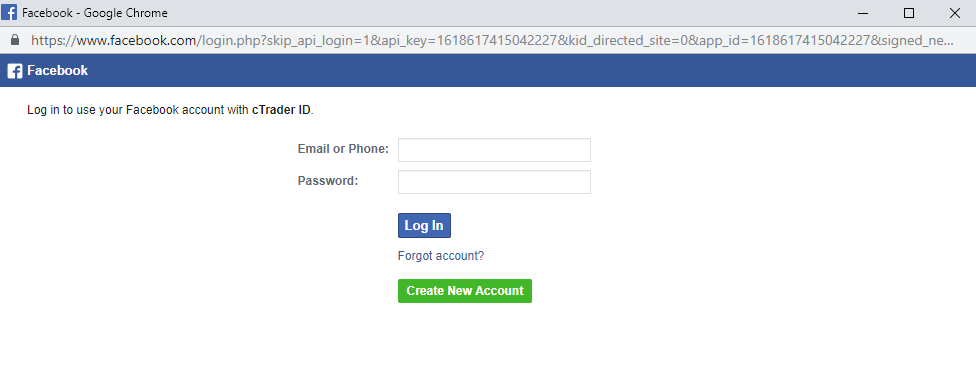
Facebookとの接続はログインの目的のみに使用され、cTraderがお客様のソーシャルアカウントに何かを投稿または公開することはなく、お客様のcTraderアクティビティは表示されません。
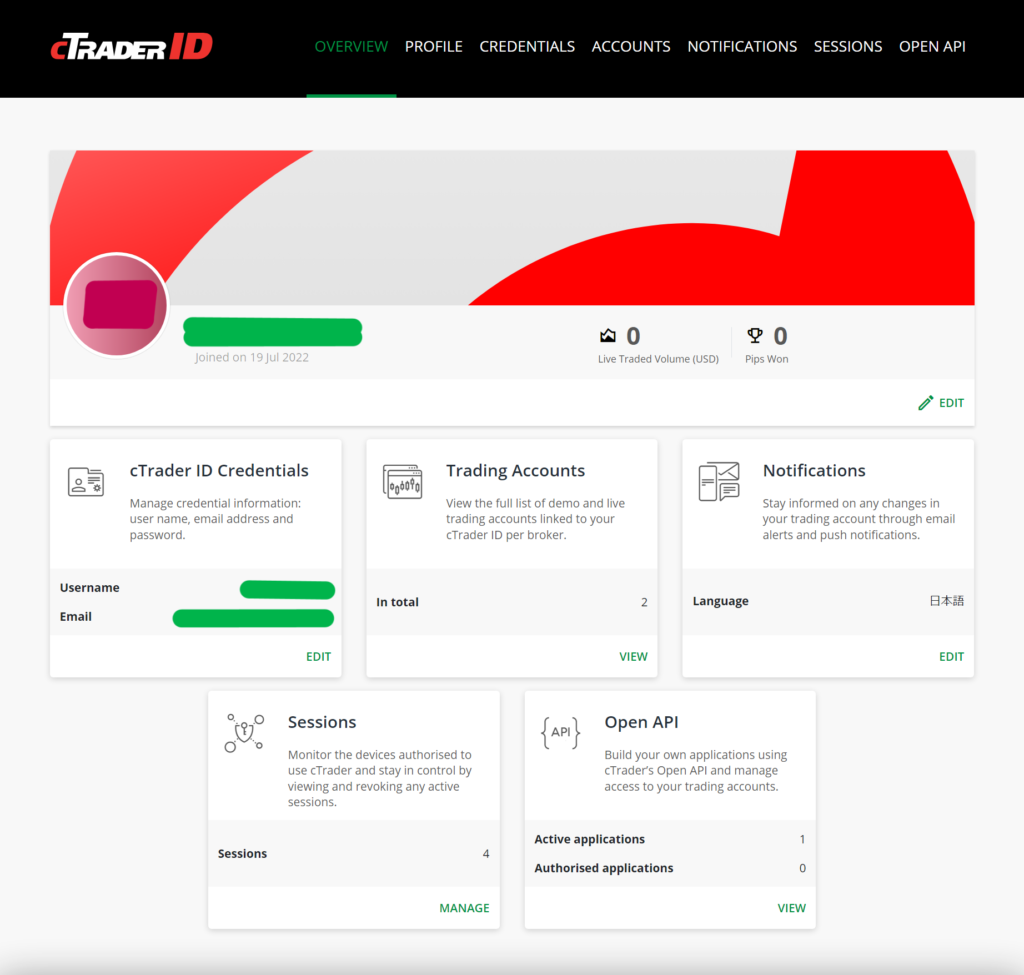
自動的に新しいcTrader IDプロフィールにサインアップされ、メールアドレスも自動的に認証されます。
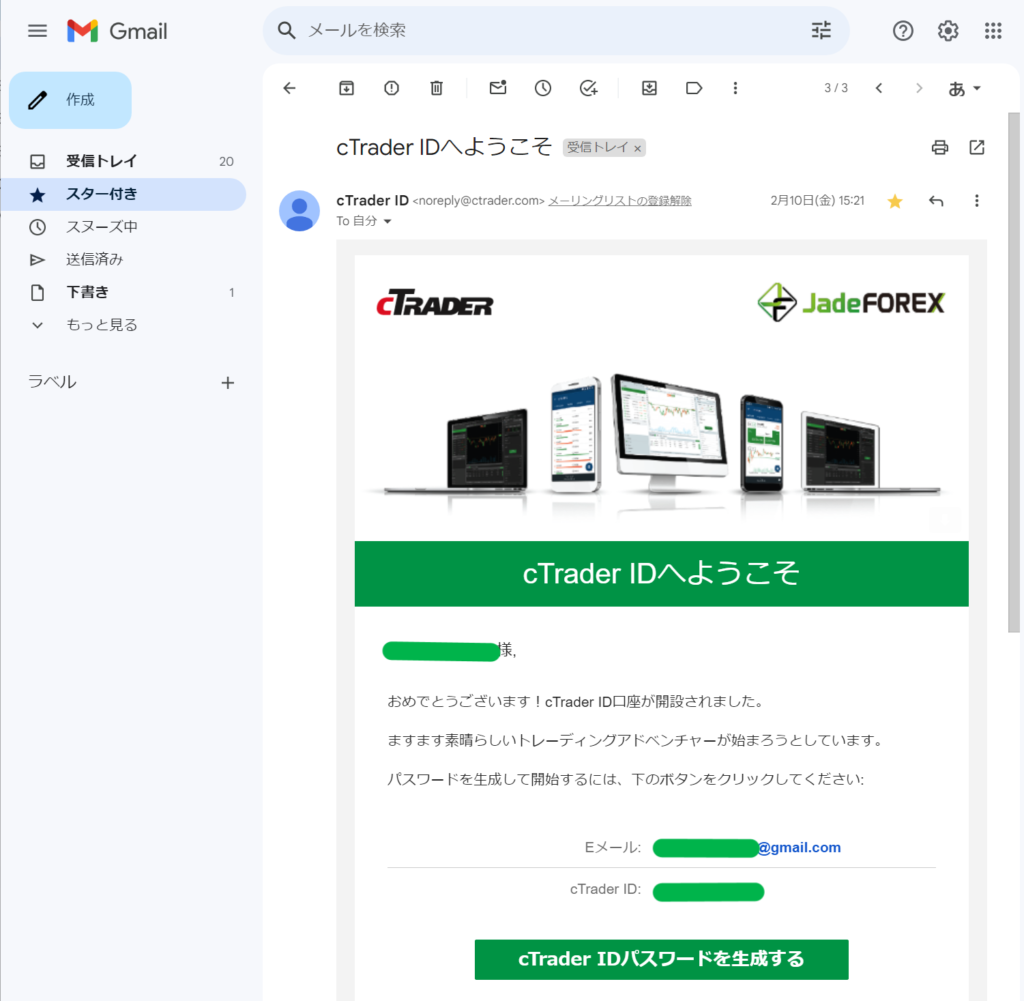
「cTrader IDへようこそ」という件名のメールが届きます。
Googleアカウントでログイン
登録ページでGoogleをクリックします。
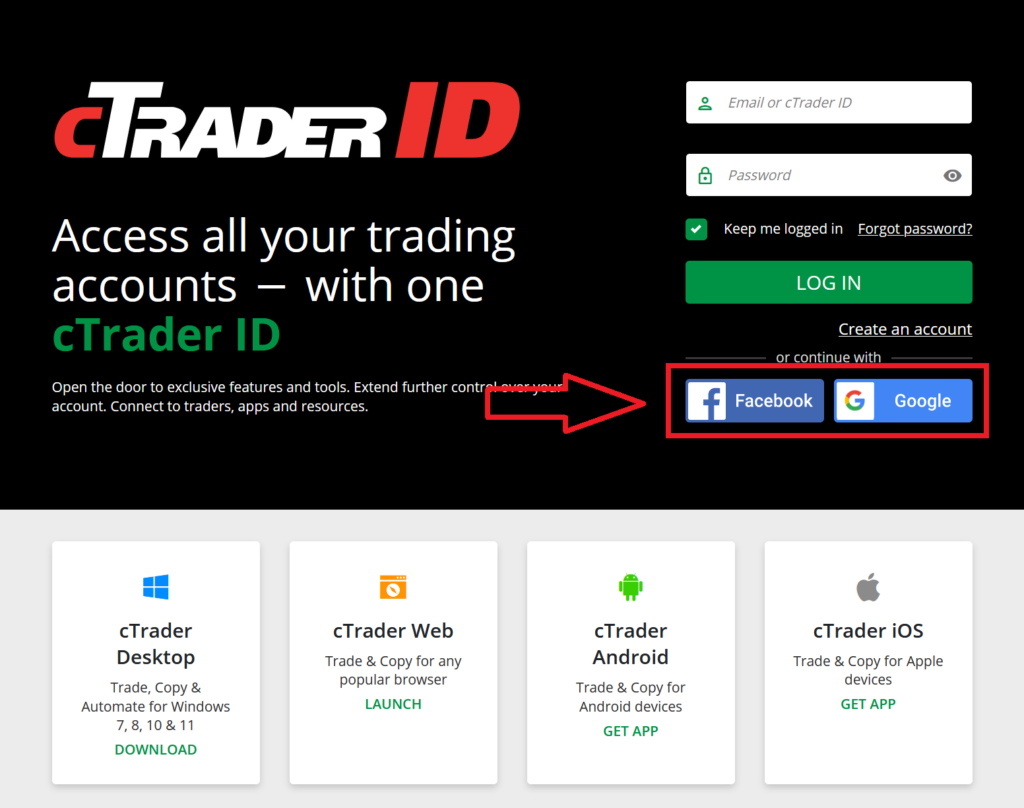
Googleアカウントでログインしている場合、アカウントの確認画面が表示され、自動的にログインされます。
この場合、確認メールはそれぞれのメールアドレスに送信されます。ログインしていない場合は、メールアドレスまたは電話番号とパスワードを入力してください。

自動的に新しいcTrader IDプロファイルにサインアップし、Eメールが自動的に確認され、指定されたアドレスにウェルカムメールが送信されます。

「cTrader IDへようこそ」という件名のメールが届きます。

Googleとの接続はログインの目的のみに使用され、cTraderがお客様のソーシャルアカウントに何かを投稿または公開することはなく、お客様のcTraderアクティビティは表示されません。
Apple IDでログイン
ソーシャルアカウント経由のログインは、cTraderモバイルプラットフォームでも利用可能です。
iOS版のcTraderを使用している場合は、Apple ID経由でアプリケーションにサインインすることもできます。
サインアップをタップしてください。

Apple IDのページに進み、アカウントを確認すると自動的にログインされます。

Apple IDでサインインする際、Appleのプライバシー機能を使い、本人のEメールを非表示にすることができますが、この場合、電子メールによる確認が機能しているため、電子メールによる通知を受け取ったり、パスワードをリセットせずにこのIDで他のプラットフォームからアクセスしたりすることは不可能になります。
cTID パスワード設定
cTrader IDアカウントに新しいパスワードを設定するには、「CREDENTIALS」セクションに進み、Set Passwordをクリックします。

FacebookまたはGoogleアカウントを使用してcTIDにサインインした場合、FacebookまたはGoogleの認証情報がcTIDアカウントの作成に使用されます。
メール受信箱からcTraderからのパスワード再設定用のメールを開き、「パスワードを設定する」をクリックします。
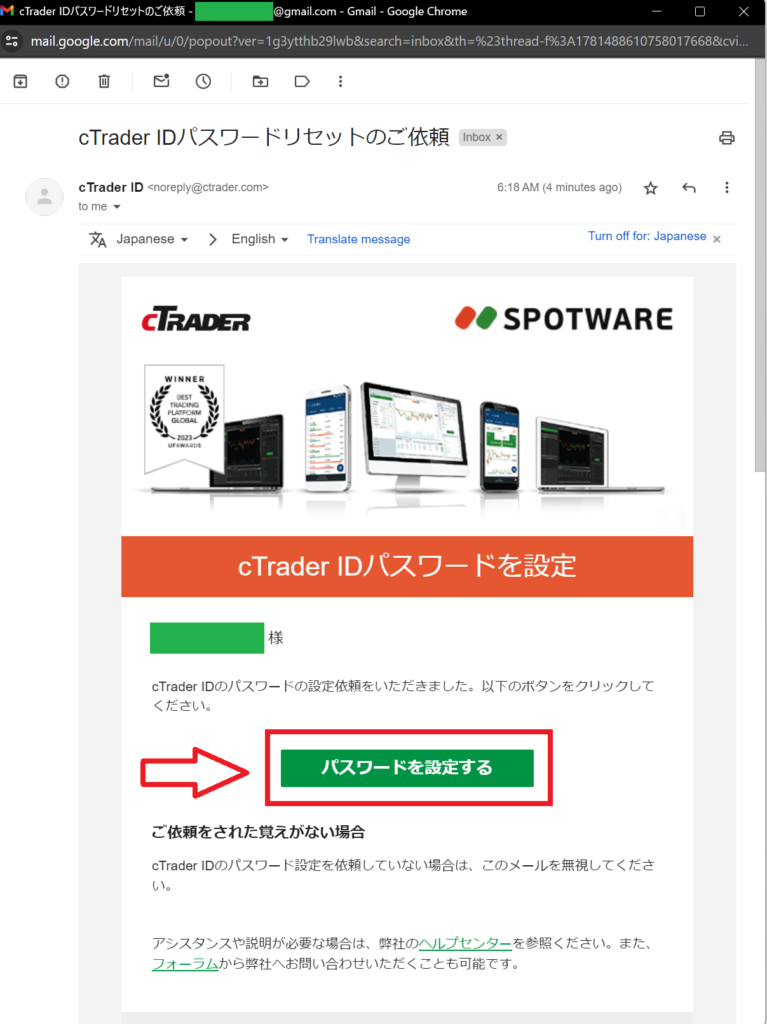
新しいパスワードを設定する画面が表示されます。新しいパスワードを入力して確認し、「パスワードを設定」をクリックします。

一連の設定を完了すると、cTrader IDのパスワードが変更されたという旨のメールが届きます。