cTrader Copy のストラテジーの作成は、現在 cTrader Web と cTrader Desktop からのみ可能です。
cTrader アカウントを持つすべてのトレーダーは、戦略プロバイダーとなり、取引戦略を共有し、投資家から手数料を得ることができます。
戦略プロバイダーになるオプションは、トレーダーアカウントプロファイルから利用できます。
上記のアカウントプロファイルの詳細情報は、アカウントとストラテジープロファイルのセクションで確認し、以下の手順に従って、コピー用のストラテジーを提供してください。
ヘッジング口座のトレーダーは、コピー用のストラテジーを提供することのみ可能です。ネッティング口座の場合、ストラテジーの提供は不可能です。
より良いストラテジーを選択できるよう、cTrader Copyではストラテジーの一覧からコピー可能なストラテジーに以下の条件を適用しています。条件はストラテジーファインダーから検索可能です。
ストラテジーリストに掲載されるための条件:
- 口座残高がプラスであること。
- 少なくとも1つのオープンポジションがあること。
- 過去72時間以内に少なくとも1つの取引が実行された。
- 全体のROIが-90%以上であること。
これらの要件は、現在ストラテジープロバイダーとして活動している、またはストラテジープロバイダーになろうとしているすべてのユーザーに適用されます。
条件を満たさないストラテジーは、以下のルールの対象となります。
- ストラテジーリストには表示されません。
- トレーダーがストラテジー検索を利用する際、検索結果には表示されません。
- ストラテジーへの直接リンクからしかアクセスできません。
ストラテジーがストラテジーリストに掲載されない場合でも、ダイレクトリンクを通じて、迅速かつ効果的に共有することができます。ストラテジーリストに掲載されないストラテジーも、直接リンクを貼ることで素早く効果的に共有することができますので、ぜひご利用ください。
戦略の提供
ストラテジープロバイダーになるには、左側の口座一覧から取引口座を選択し、クリックしてください。右側にアカウントプロファイルが表示されます。
ストラテジーを提供するための手数料を請求できるかどうかは、口座の種類(デモまたはライブ)、会員タイプによって異なります。
- フルメンバーシップのプロバイダーは、ライブアカウントを持つ投資家に対し、ストラテジーのコピー費用を請求することができます。
- デモ会員のプロバイダーは、無償でストラテジーを提供することができます。
また、特定の種類のストラテジーをコピーする機能は、投資家にフルメンバーシップまたはデモメンバーシップかによって制限があります。詳しくは、「ストラテジーへの投資」セクションをご覧ください。
ストラテジーの提供を開始する前に、お客様のアカウントメンバーシップの種類を確認してください。

DEMOストラテジーの提供は、仮想の資金のみを扱うものであり、投資家から手数料を得ることを意図したものではありません。
1.自分のストラテジーの提供を始めるには、アカウントプロファイルの右上にある「戦略提供者になりましょう」をクリックします。
2.「戦略提供者になりましょう」フォームがポップアップ表示されます。
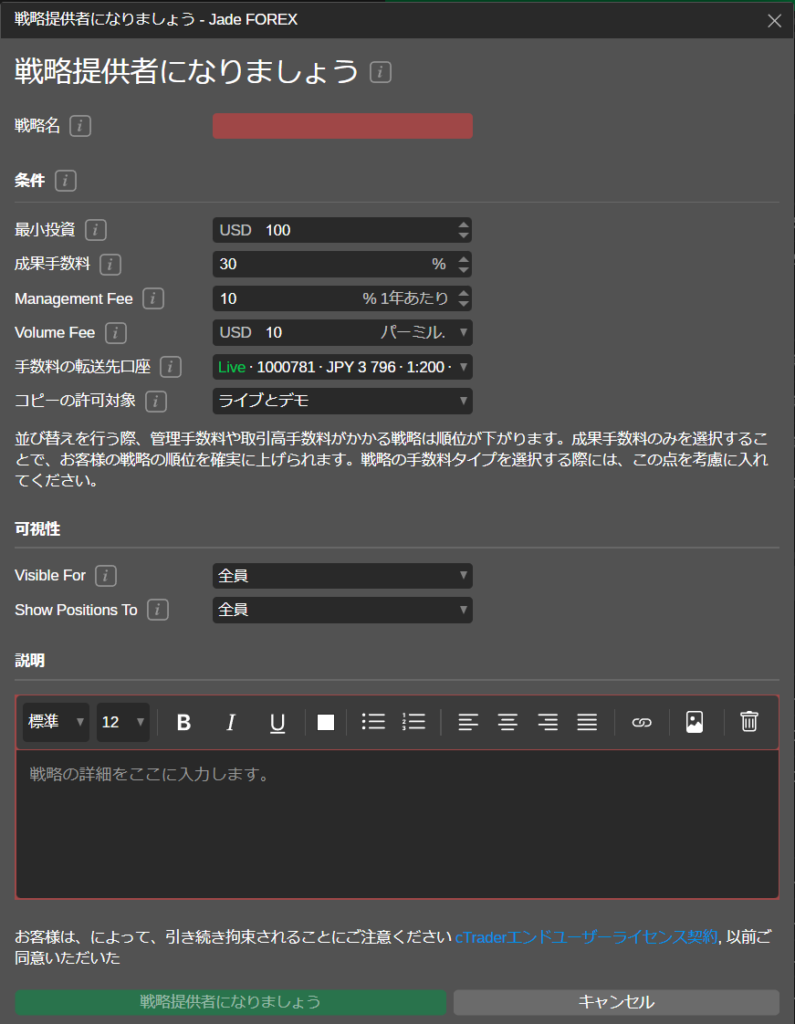
このフォームでは、以下の項目を指定します:
- 戦略名 :「戦略」リストで投資家に表示されるストラテジーの名前です。
戦略名は他と被らないもので、かつ80文字以内でなければ作成することができません。
条件設定:
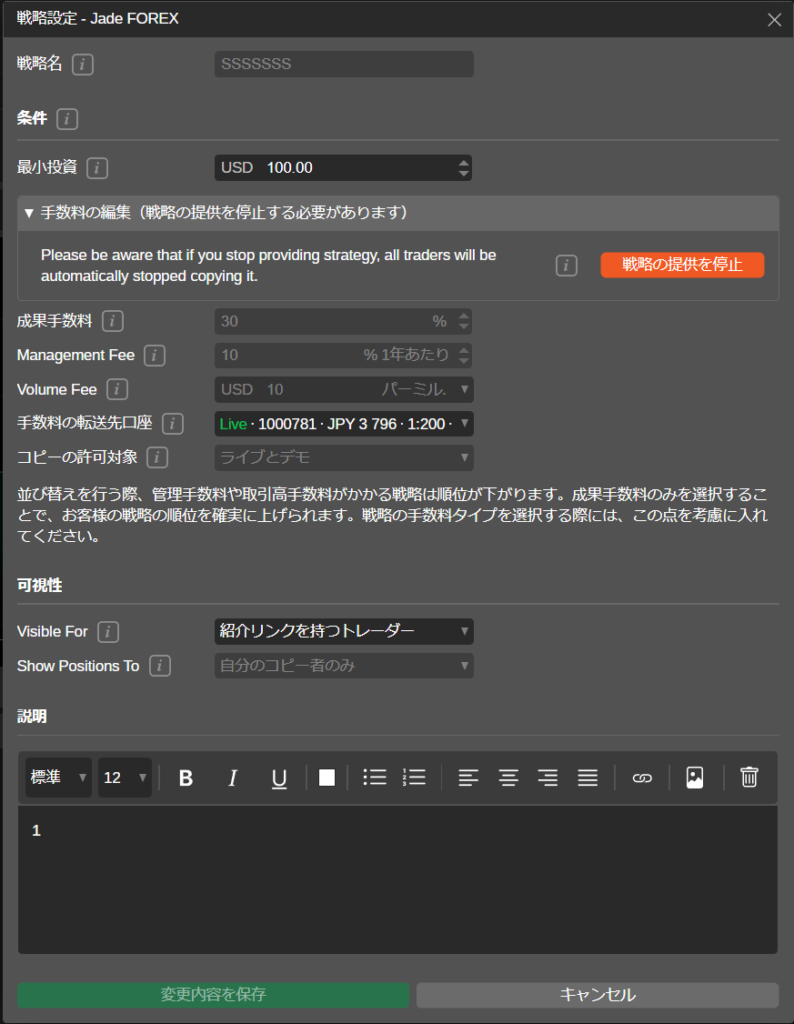
- 最小投資:戦略のコピーを開始するために投資家が投資する必要がある資金の最小額。ボックス内に数字を入力するか、トグルを使用します。
- 成果手数料:ハイウォーターマークモデル(最大30%)を使用して作られた純利益にあなたのフォロワーに課金される金額です。
- Management Fee(管理料) – あなたがフォロワーの資金を管理するために請求する金額(1年あたり最大10%)。
- Volume Fee(取引高手数料):取引高に対して課金される金額です。(最大10パーミル)
- 手数料の転送口座 :フォロワーによって支払われる手数料と手数料を入金するための別のライブ取引口座、それはあなたのメイン取引口座と異なっている必要があります。
- コピー許可の対象 :ライブ口座のみに許可するか、デモ口座にもコピーを許可するかを選択します。この設定を変更するには、ストラテジーを停止する必要があることに注意してください。
可視性:
- Visible For: ストラテジーを見てコピーできる人を、「全員」または「招待リンクを持つトレーダー」から選択します。共有オプションの詳細については、本記事の「投資家誘致」のセクションを参照してください。
- Show Positions To – オープンポジションを見ることができる人を、「全員」「自分のコピー者のみ」「非公開」から選択できます。
説明:
- 戦略の説明を追加します。フォーマットパネルを使用して、テキストのフォーマット、画像やリンクの追加を行います。この説明文は、戦略プロファイルで投資家に表示されます。
完了したら、[戦略提供者になりましょう]をクリックして、操作を確定します。
Note
ストラテジーの提供中に手数料や可視化オプションを変更したい場合は、まずストラテジーを停止する必要があります。
ストラテジーを提供する際に、ストラテジー設定に進み、「料金の編集」を選択し、「ストラテジー提供の停止」をクリックします。

必要な手数料を編集し、[変更内容を保存]をクリックします。戦略の提供を停止すると、すべてのフォロワーに対しコピーが停止されますので注意してください。
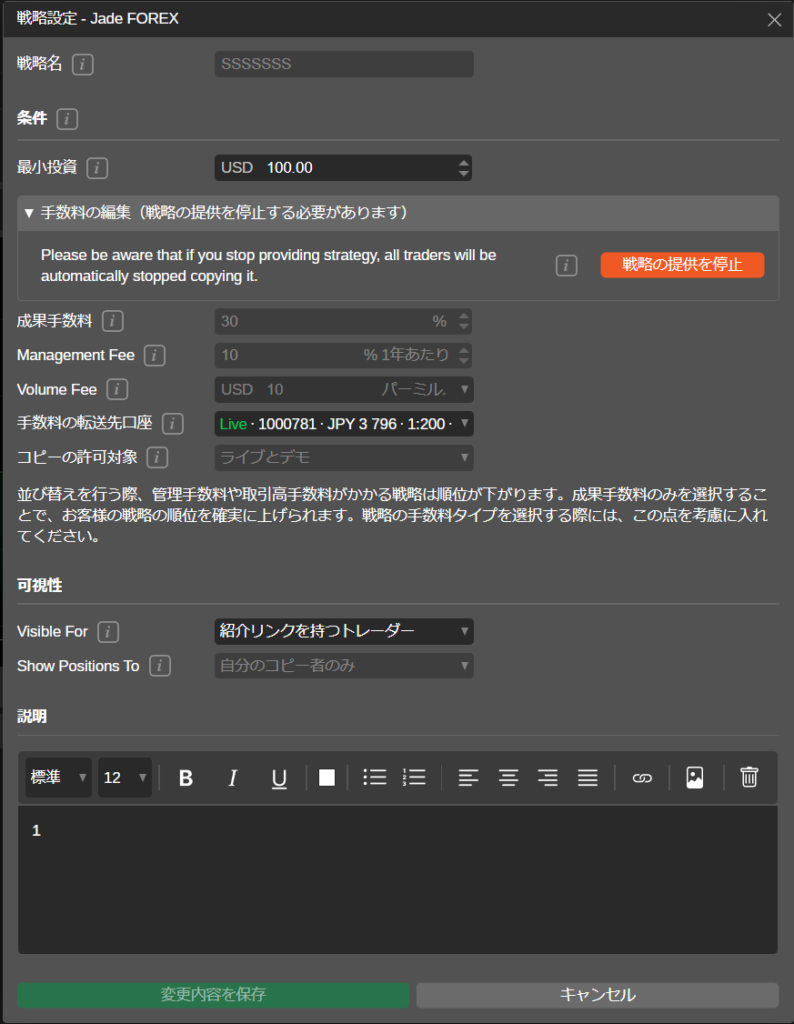
ストラテジーが投資家に提供されるようになりました。アカウントプレビューに戦略プロバイダーとしてのアイコンが表示されています。

戦略の管理
ストラテジーを提供する場合、アカウントリストのストラテジープレビューをクリックすると、ストラテジープロファイルが右側に展開され、詳細の表示やストラテジーの管理ができます。
ストラテジープロファイルの上部には、ストラテジの基本的な詳細が表示されます
- 戦略名
- 戦略プロバイダーのcTrader ID(共有オプション付き)
- 現在までのROI
- 総利益(Pips)
- 投資家数(フォロワー数)
- 戦略の継続期間

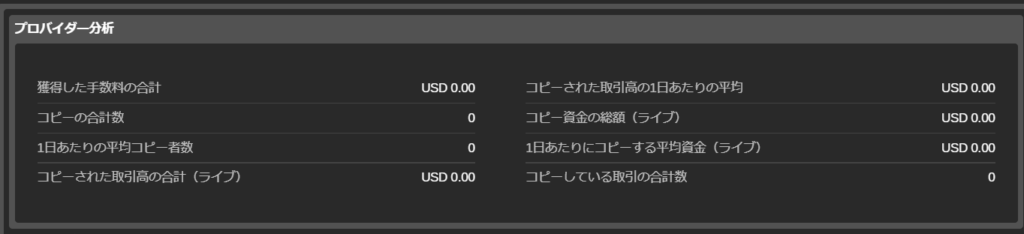
アカウントと戦略プロファイルセクションで述べた標準的なチャートと表の他に、戦略プロファイルの中の[プロバイダー分析セクション]にあなたの個人的なストラテジの詳細が含まれています。
- 獲得した手数料の合計 – 投資家に請求された全ての手数料の合計額。
- コピー合計数 – ストラテジーが存在している間、ストラテジーをフォローしているトレーダーの総数。
- 1日あたりの平均コピー者数 – ストラテジーを毎日フォローしているトレーダー数。すべての投資家をストラテジーのアクティブ日数で割ることで計算できます。
- コピーされた取引高の1日あたりの平均 – ライブ必勝法によって1日にコピーされる資金の平均額。
- コピー資金の総額 – コピーされた総量 (USD) 。
- 1日あたりにコピーする平均資金 – コピーされた総量をストラテジーのアクティブ日数で割ったもの。
- コピーされた取引高の合計 – ライブ投資家によって現在コピーされている米ドル建ての資金量。
- コピーしている取引の合計数 – ストラテジーの提供が開始された時点からコピーされた取引の総数。
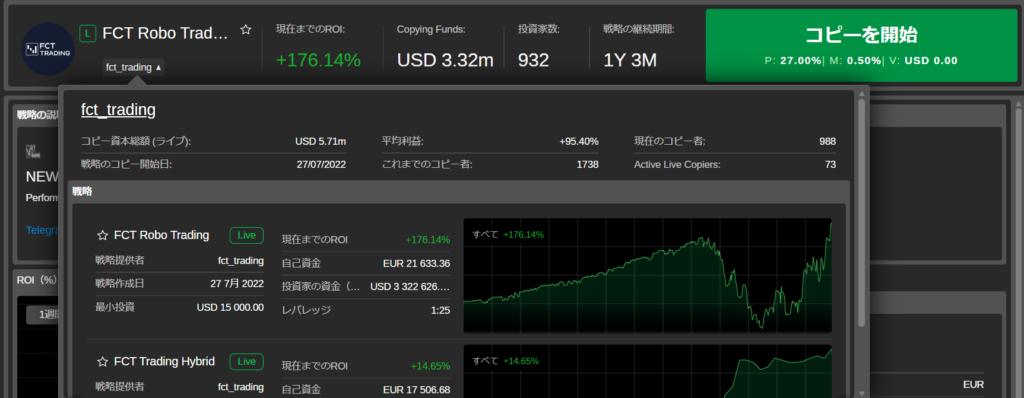
戦略プロバイダーのcTrader IDをクリックすると、コピーされた総資本、ストラテジー起動日、平均利益、総自己資金、現在のコピー者、全時間コピー者などのストラテジープロバイダーの完全な統計情報が表示されます。
戦略プロバイダーのストラテジーは、下のリストに表示されます。
ストラテジーの共有オプション、最小投資額、手数料の変更、ストラテジーの説明のカスタマイズを行うには、ストラテジープロファイルの右上にある「戦略設定」をクリックします。設定が完了したら、[変更内容を保存]をクリックし、操作を確定します。
ストラテジーの共有を停止するには、右上の「ストラテジーの提供を停止する」をクリックし、ポップアップで操作を確認します。
ストラテジーの提供を停止すると、すべてのインベスターは自動的にそのストラテジーのコピーを停止し、ストラテジー内のすべてのオープンポジションがフォロワーのために自動的にクローズされます。

ストラテジーの共有を停止した後、ストラテジーを再開することができます。そのためには、ストラテジーの設定に進みます。
戦略の自動削除
戦略は、しばらく使用されないと自動的に削除されます。自動削除は、以下の両方の条件を満たした場合に発生します:
- 戦略が30日以上経過している
- 過去30日間、ストラテジーに案件がない、またはステータスが「停止中」になっている。
戦略プロバイダーは、戦略を削除することはできません。戦略は自動削除されるだけです。
投資家誘致
投資家に対し2とおりの方法で戦略を共有することができます。
- 1.全員
- 2.紹介リンクを持つトレーダーのみ
1.の場合では、ストラテジーをストラテジーリストから検索して発見したり、公開リンクから共有したりすることができます。
2.の場合では、一度限りのプライベートリンクを持つ人のみがストラテジーをフォローすることができます。
ストラテジーへのダイレクトリンクは、ストラテジープロファイルの上部にある共有メニューから作成できます。
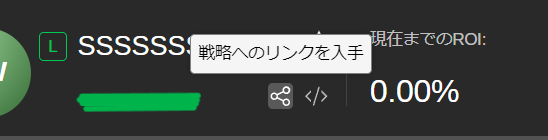
戦略の共有
プライベートリンクでトレーダーを招待するには、まずストラテジーの共有オプションを適切に設定する必要があります。
共有オプションは、ストラテジープロバイダーになるフォームでストラテジーの提供を開始するとき、またはストラテジー設定ですでにストラテジーを提供しているときに設定することができます。
ストラテジーの提供を開始する際に、[Become Strategy Provider] フォームで [Visible For] ドロップダウンを使用して、共有オプションを設定します。
「紹介リンクを持つトレーダーのみ」を選択すると、固有の招待リンクを持つトレーダー以外からストラテジーを非表示にすることができます。
投資家がストラテジーをコピーしているときに非表示にすると、コピーは継続されますが、ストラテジーはストラテジーリストに表示されなくなります。
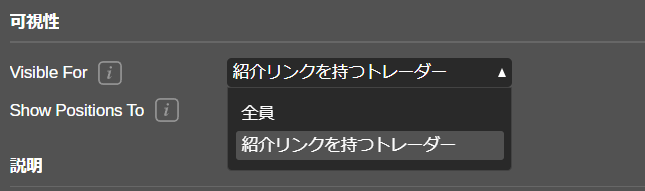
共有オプションを設定すると、共有メニューの中に「個人招待リンク」セクションが有効になります。ここで、個別の招待リンクを生成し、管理することができます。
個別リンクを生成するには、必要なリンク数を入力し(入力またはトグルを使用)、[生成]をクリックします。
生成されたリンクは、リストの上部に表示されます。必要なリンクの横にある[コピー]をクリックして、リンクをコピーします。
チェックボックスを使用して、グループアクションに必要なリンクを選択します:
- 一度に複数のリンクをコピーするには、「選択項目をコピー」をクリックします。
- 「送信済みとしてマーク」をクリックすると、リンクが「送信済み」リストに移動されます。送信済みリンクのリストを表示するには、右上の「リンクの表示」ドロップダウンから「送信済み」を選択します。
- 選択したリンクを完全に削除するには、[選択項目を削除]をクリックします。
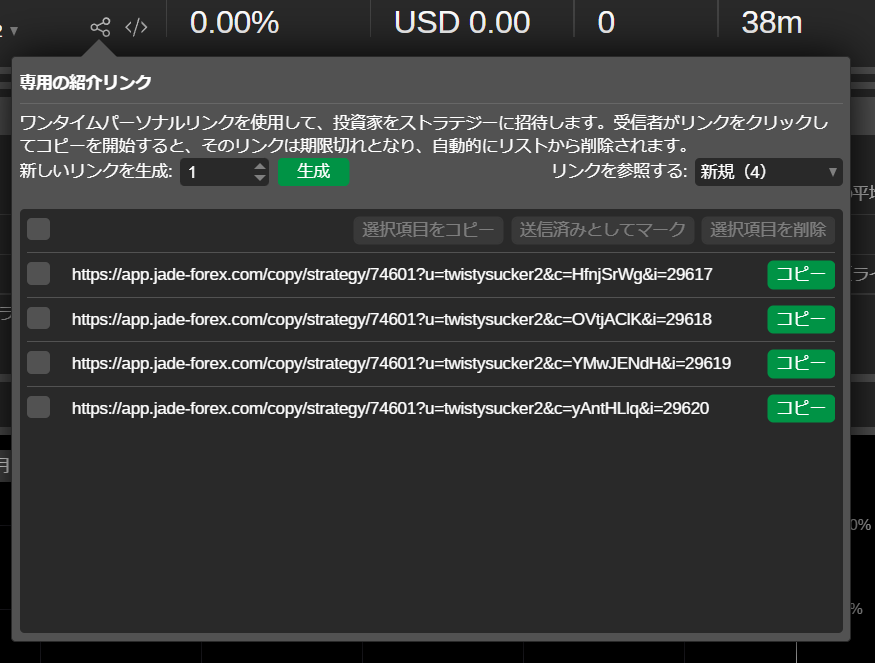
ストラテジーへのダイレクトリンクをたどると、cTrader IDへのログインまたはサインアップを促されます。ログインすると、リンク先のストラテジーは自動的にcTrader Copyで開かれます。
受信者がすでにcTrader IDの認証情報でログインしていた場合、リンクされたストラテジーは自動的に開かれます。
また、受信者が個人リンクをたどってストラテジーのコピーを開始すると、リンクは失効し、リストから自動的に削除されますのでご注意ください。
戦略の組み込み
プロバイダーは、共有オプションで提供される埋め込みコードを使用して、ストラテジーを埋め込んでウェブ上で公開することができます。
埋め込み可能なコードを取得するには、ストラテジープロファイルの上部にある cTrader ID の横にある 「</>」ボタンをクリックします。
「コピー」をクリックしてコードをコピーし、公開したい場所に貼り付けます。
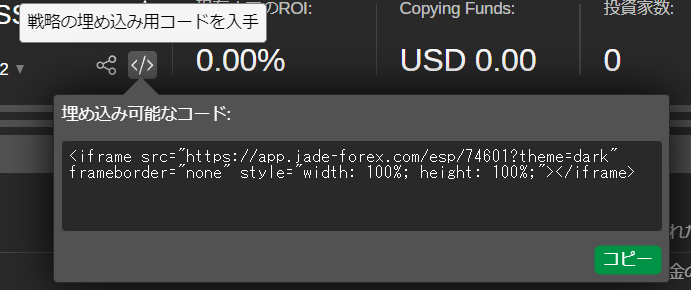
お客様のストラテジープロファイルは、現在のオープンポジションを含むすべてのチャートとテーブルがリアルタイムで更新され、ウェブ上で公開されます。
コピー開始ボタンをクリックすると、投資家はcTraderコピーにあるお客様のストラテジーに移動し、cTrader IDでログインするとコピーを開始することができるようになります。
公開されたストラテジーを非公開に設定した場合、ウェブ上では表示されますが、投資家がそれをコピーしようとすると拒否されます。