cTraderのデモ/ライブいずれかの口座を作成したら、ストラテジーへの投資(以下、コピーと呼ぶ)を開始することができます。
ストラテジープロバイダーによって許可されている場合には、デモ口座でもライブ口座のストラテジーをコピーすることができます。
逆に、ライブ口座は実際の資金を扱いますが、デモ口座のストラテジーをコピーすることもできます。
ストラテジーをコピーする方法はFX会社によって決められています。FX会社によって、2種類のメンバーシップ(フルメンバーシップとデモメンバーシップ)のいずれかが用意されています。
フルメンバーシップのFX会社で口座開設をしているトレーダーは、すべてのストラテジーをコピーすることができます。
デモメンバーシップのFX会社で口座開設しているトレーダーは、無料のストラテジーのみをコピーすることができます。
アカウントプレビューにあるFMとDMの略号は、それぞれフルメンバーシップ(FM)とデモメンバーシップ(DM)を意味しています。

右のアカウント設定メニューでは、「戦略プロバイダーになる」ことによって、自分の取引口座をストラテジープロバイダーとして設定することができます。
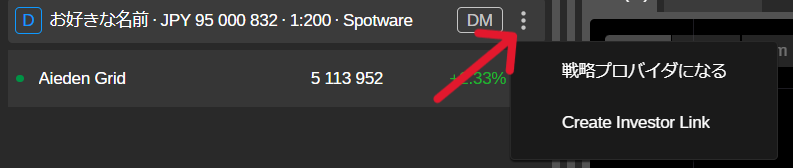
ストラテジープロバイダーになる – ストラテジーの提供については、「ストラテジープロバイダーになる」セクションをご確認ください。
ストラテジーのコピーは、ヘッジ口座を持つトレーダーのみ可能です。ネッティング口座の場合、ストラテジーのコピーはできません。
※JadeFOREXはヘッジ口座を提供しているのでストラテジーのコピーが可能です。
戦略のコピー
デモストラテジーは青いDEMOのアイコンで表示され、常に無料でストラテジーに投資することができます。
ライブストラテジーは、緑色のLIVEアイコンで表示され、初期費用は無料でストラテジーに投資することができますが、取引が進むにつれてストラテジープロバイダーが設定した各種手数料が発生することがあります。
ライブストラテジーへの投資を開始する前に、コピー開始ボタンに表示される手数料情報を確認してください。
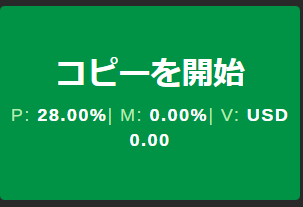
- M – 管理費(%/年):トレーダーのエクイティに対する年間の管理費用を%で設定し、その費用は日割りで毎日算出され、毎月月初に徴収されます。
- P – 成果報酬(%):ハイウォーターマークモデルを使用した純利益に適用され、報酬は毎月月初に徴収されます。
- V – ボリューム手数料(USD):ストラテジーに投資し、取引された取引量に基づき、各ポジションのオープン時と決済時に計上され、毎月月初に徴収されます。
- ストラテジーへの投資を開始するには、投資したいストラテジーを選択し、右側の「コピー開始」をクリックします。
または、ストラテジーをクリックし、ストラテジープロファイルページの右上にある「コピー開始」ボタンを使用します。

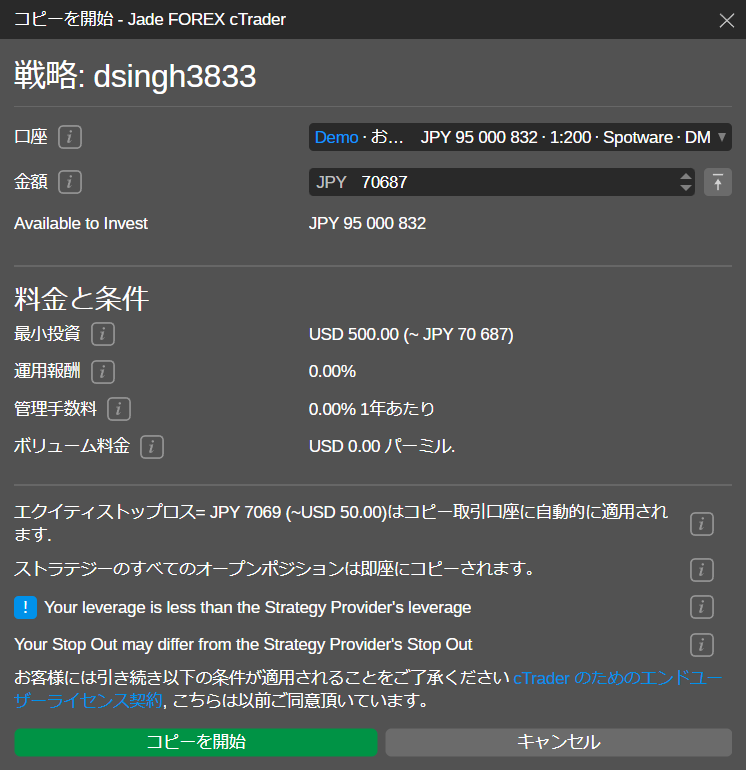
- 「コピーを開始」 フォームがポップアップ表示されます。コピー開始フォームで、ドロップダウンから口座を選択し、ストラテジーに投資する資金を入力またはトグルを使用して指定します。
cTrader IDにリンクされている口座が1つしかない場合、口座選択のプルダウン表示はありません。また、配分される資金が、ストラテジープロバイダーが指定する最低投資額以上であることを確認してください。
取引口座のレバレッジがストラテジープロバイダーの口座のレバレッジより低い場合、本来のストラテジーのすべての取引をコピーすることができず、ストラテジープロバイダーより早くストップアウトに到達する可能性があります。
[情報]アイコンにカーソルを合わせると、「料金・条件」の詳細が表示されますので、そちらからご確認ください。
cTrader利用規約に同意し、「コピーを開始」をクリックします。
- 取引口座から割り当てた資金は、ストラテジー取引口座に移動され、戦略への投資を開始できました。
ストラテジーのすべてのオープンポジションが、現在のマーケットレートで全てオープンされます。ストラテジー取引口座は、口座リストで資金を割り当てた口座の下に表示されます。

コピー取引口座のプレビューでストラテジー名の横にある緑のインジケーターは、ストラテジーをコピーしていることを意味します。コピーを停止すると、インジケータはオレンジ色になります。
また、コピー取引口座のプレビューには、現在のエクイティとROIのパーセンテージが表示されます。
コピー取引口座のプレビューをクリックして投資プロファイルに進むか、右側の設定アイコンを使用して管理します。

コピートレード口座は、そのステータス(アクティブまたはストップ)でフィルタリングすることができます。
口座一覧の右上にある[⚙]アイコンをクリックし、ドロップダウンから必要なステータスにチェックを入れると、そのステータスを持つ口座が表示され、チェックを外すと一覧から非表示になります。
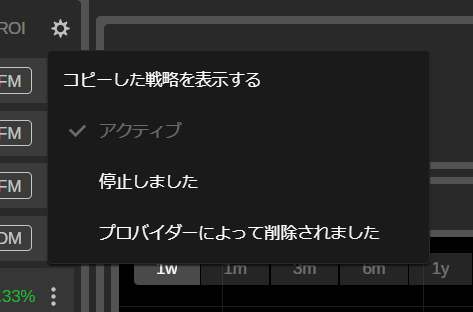
コピートレードのアカウント管理
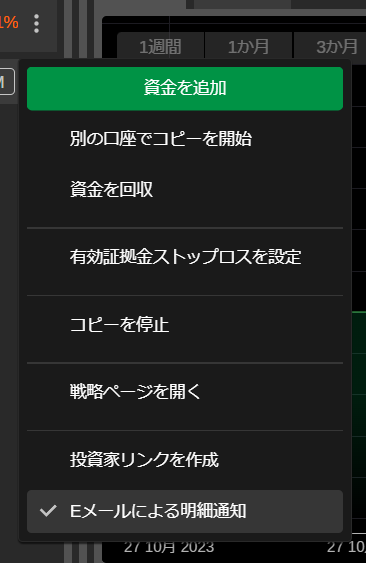
ストラテジーをコピーしている間にも、コピー取引の口座は管理することが可能です。資金の追加や削除、ストップエクイティロスの設定や削除、コピーの停止などができます。
コピー取引口座プレビューの右側にある「コピー取引口座設定」ボタンから操作可能です。
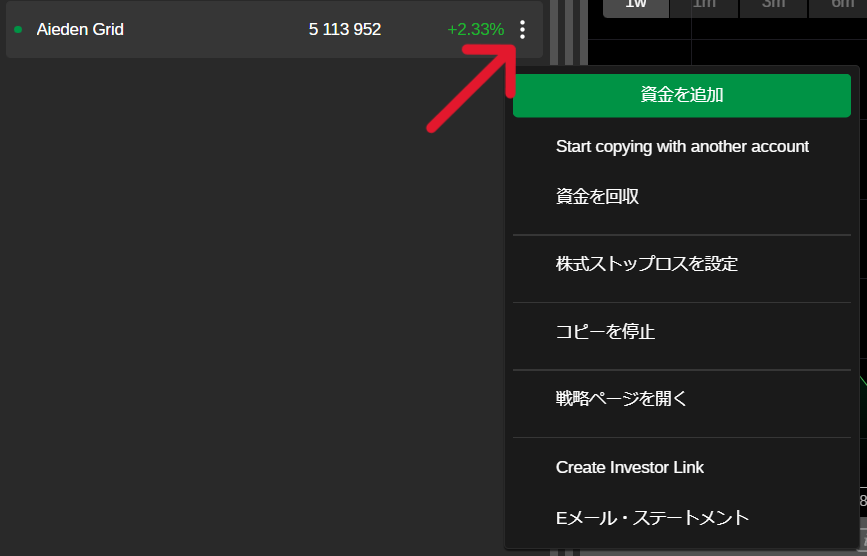
または、コピーするストラテジー内の右上にあるドロップダウンボタンをクリックし、希望のオプションを選択します。

資金を追加
ストラテジーをコピーしている間は、いつでもコピー取引口座に資金を追加することができます。
- コピー取引口座に資金を追加するには、コピー取引口座プレビューの右側にある [︙] ボタンをクリックし、ドロップダウンから [資金を追加] を選択します。
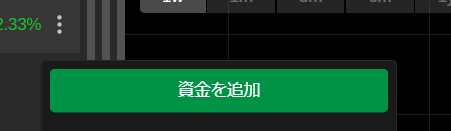
Add Funds フォームがポップアップ表示されます。コピー取引口座に追加する資金の量を、資金が最初に割り当てられた口座から指定します。
必要な金額を入力するか、トグルを使用することができます。この金額以上の資金を追加することはできません。
コピー取引口座に資金を追加する場合、株式比率に応じてポジションサイズを再計算するため、既存のポジションが変更される可能性があることに注意してください。
資金を追加したら、[資金を追加]をクリックします。
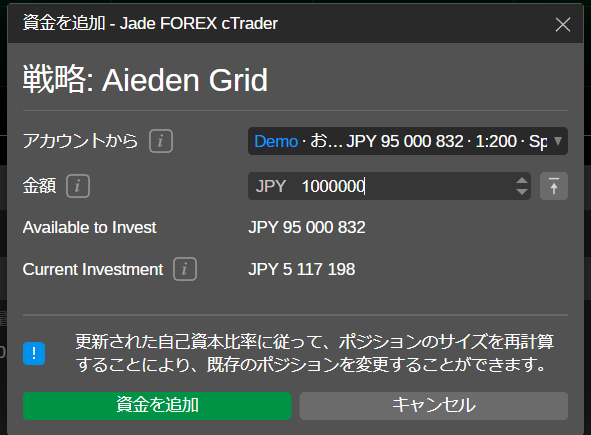
追加した金額は、コピー取引口座のプレビューで自動的に更新されます。
資金の削除(引き揚げ)
コピー中は、いつでもコピー取引口座から資金を引き出すことができます。
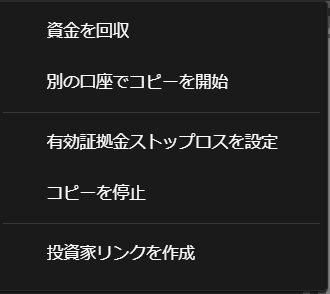
- コピー取引口座の資金を親口座に戻すには、右側の「︙」をクリックし、ドロップダウンから「資金を回収」を選択します。

2.[資金を回収]フォームがポップアップ表示されます。
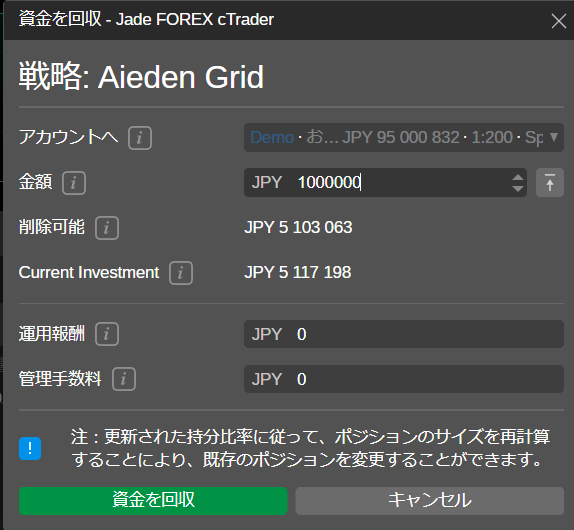
コピー取引口座から削除する資金の量を入力するか、トグルで指定します。
削除した資金は、割り当てられた口座に戻されます。
※削除可能な資金量を確認してください。それ以上の資金を引き出すことはできません。
また、金額欄の横にある「⇧」をクリックすると、コピー取引口座で利用可能なすべての資金が自動的に入力されます。

出金後、コピー取引口座の資金量が設定したエクイティ・ストップロスを下回る場合、エクイティ・ストップロスは自動的に解除されますのでご注意ください。
有効証拠金ストップロスについて詳しくは本記事で後ほど解説します。
コピートレーディング口座から資金を出金する場合、証拠金比率に応じてポジションサイズを再計算するため、既存のポジションが変化することがあります。
また、コピー取引口座から資金を出金する際、出金額に比例して一定の未実現のパフォーマンスフィーおよびマネジメントフィーが発生することがあります。
この手数料は自動的に計算され、資金削除を行う前に資金削除フォームの一番下に表示されます。
完了したら、[資金を回収]をクリックし、操作を確定します。
回収金額は、コピー取引口座のプレビューで自動的に更新されます。
有効証拠金ストップロスの設定
この設定はいわゆる「コピー口座内の有効証拠金ベースの逆指値」です。
コピー取引口座の有効証拠金ストップロスは、コピー中にいつでも設定することができます。これにより、投資家はストラテジーをコピーする際に発生しうる損失を限定することができます。
証拠金が指定したレベル以下になると、コピーが停止され、ストラテジーからコピーされたすべてのオープンポジションが自動的にクローズされます。
- 有効証拠金ストップロスを設定するには、コピーリスト右側の「▽」をクリックし、ドロップダウンから「有効証拠金ストップロスを設定」を選択します。
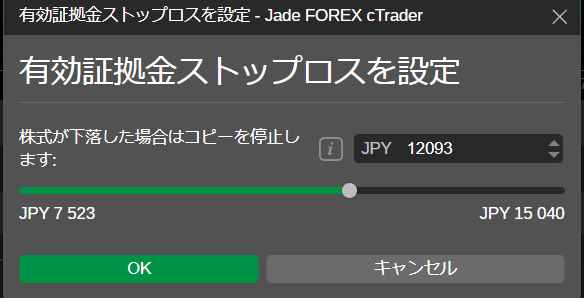
- [有効証拠金ストップロスを設定]フォームがポップアップ表示されます。有効証拠金ストップロスのレベルを指定します。コピー口座の証拠金がこのレベルまで下がると、コピー取引口座はストラテジーのコピーを停止し、すべてのオープンポジションを決済します。
コピー停止後、コピー口座の全資金は自動的にメイン口座に移されます。必要な金額を入力するか、トグルを使用するか、スライダーを使用することができます。
[OK] をクリックし、確定します。
資金を回収した後、コピー取引口座の資金量が設定した有効証拠金ストップロスのレベルを下回る場合、有効証拠金ストップロスも自動的に削除されます。
コピーを停止
投資家はいつでもストラテジーのコピーを中止することができます。
- コピーを停止するには、コピーリスト右側の[︙]をクリックし、[コピーを停止]を選択するか、ストラテジーメニューの右上にある[資金を追加]ボタンの隣にある「▽」から[コピーを停止する]を選びます。
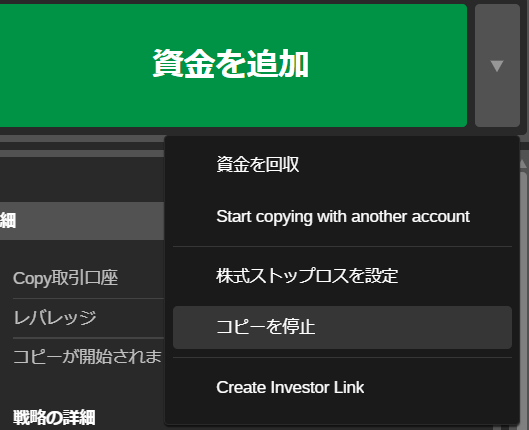
2. コピーを停止フォームがポップアップ表示されます。このフォームには、コピーを停止した後に請求される未実現の管理報酬およびパフォーマンス報酬の概算額が表示されます。
コピーを停止すると、コピー取引口座の既存のオープンポジションはすべてクローズされます。
コピー停止後、コピー取引口座の全資金はメイン口座に自動的に移されます。
コピーを停止をクリックして、操作を確定します。
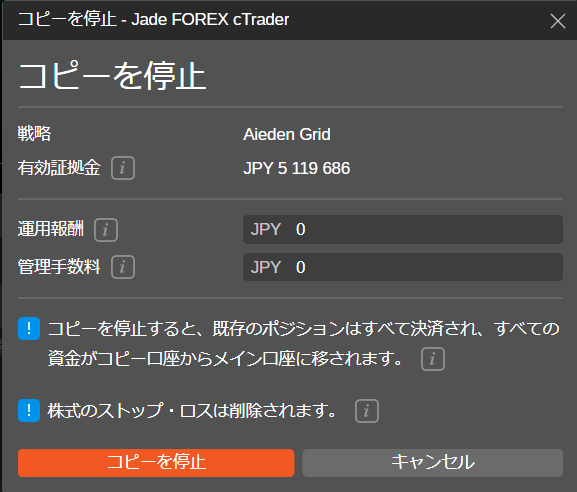
コピーされていないストラテジーは、オレンジ色のインジケーターで表示されます。

コピーを停止する際、コピーしたポジションの一部についてマーケットがクローズすることがあります。
この場合、コピー取引口座は「停止中」のステータスとなり、グレーのインジケーターで強調表示されます。
マーケットが開かれ、オープンポジションがクローズされ、手数料が課金されると、ステータスは自動的に「停止中」に変更されます。
コピーを再開
投資家は、ストラテジーがコピー用に提供されている間は、いつでもコピーを再開することができます。コピーを再開するには、コピー取引口座の設定をクリックし、「コピーの再開」を選択します。

または、投資プロファイルの右上にある[コピーを再開]をクリックします。
「コピーを再開」フォームがポップアップ表示されます。コピー取引口座に十分な資金がある場合は、「コピーを再開」をクリックすれば、コピーが再開されます。
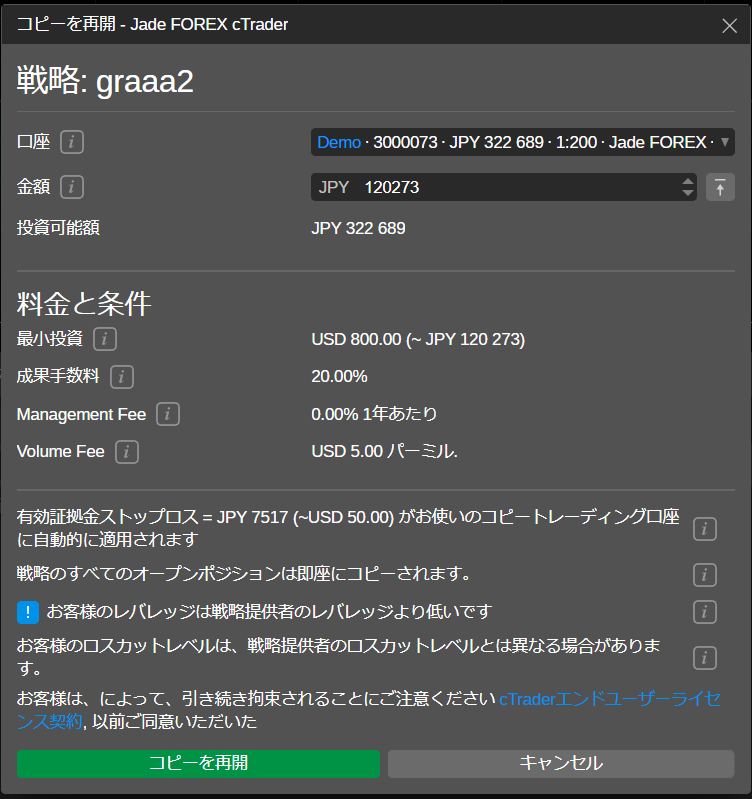
※コピー取引口座の残高がストラテジーの最低投資額より少ない場合、コピーを再開することができず、最初に資金を追加するよう提案されます。
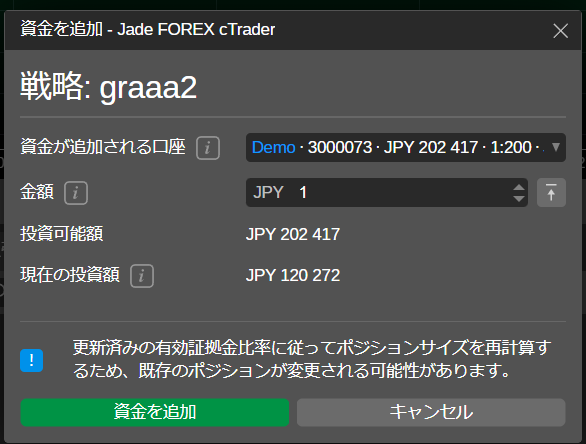
「資金を追加」フォームがポップアップ表示されます。コピー取引口座に追加する資金の金額を指定します。必要な金額を入力するか、トグルを使用することができます。
取引口座の「投資可能額」の合計と「最小投資金額」の金額を確認してください。投資可能額より多く、最小投資金額より少ない資金を追加することはできません。完了したら、[資金を追加]をクリックします。
戦略ページを開く
戦略にアクセスする場合は、このオプションを選択します。
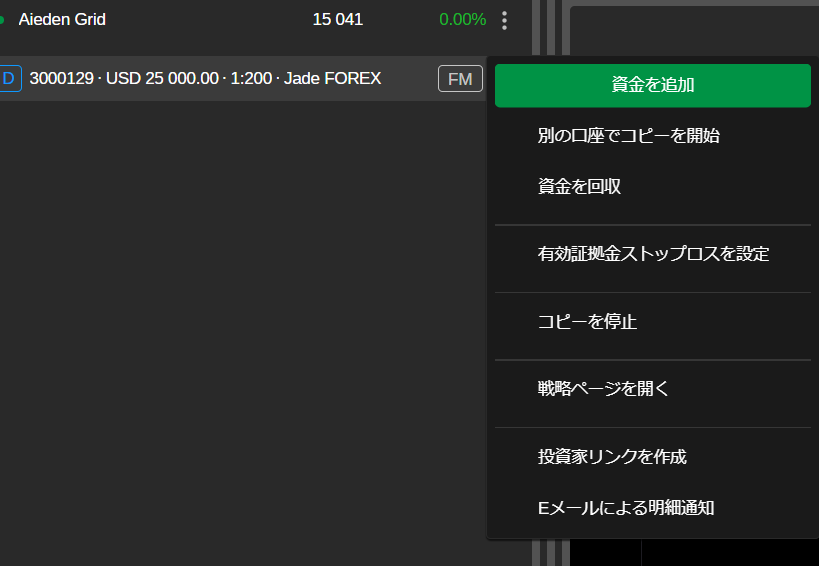
Eメール・ステートメント
このオプションを選択することで、ストラテジーの最新状況をお知らせする電子メールを受け取ることができます。
投資の統計(戦略毎のプロフィール)
投資の統計には、コピー取引口座の取引活動に関する詳細情報が含まれています。
cTrader Copy メインページの左側にある Accounts リストからコピー取引口座を選択すると、右側に Investment profile が表示されます。
投資プロファイルの上部には、以下の情報が表示されます:
- コピー取引口座の戦略名(クリックすると戦略プロファイルが展開されます。)
- 現在までのROI
- 現在の収益率
- コピー取引口座の現在の資本金
- 有効証拠金ストップロス(設定されている場合)
- コピーステータス:
- 開始しました – コピー処理が開始されています。
- 停止しました – コピー処理が停止しています。
- 停止中 – コピー処理を停止しています。オープンポジションが決済され、手数料が課金されると、ステータスは「停止しました」に変わります。
- クローズのみ – 新規ポジションはコピーされず、クローズポジションのみがコピーされます。これは、特定のブローカーの条件によってのみ可能です。このようなステータスが表示された場合は、ブローカーにお問い合わせください。

上記の「資金を追加」オプションは、投資プロファイルの右上にも用意されています。
チャート
各投資プロフィールは、ストラテジーをコピーしながら取引概要を追跡しやすくするため、チャートの選択機能を含んでいます。
ページを下にスクロールすると、すべてのチャートが表示されます。ストラテジープロファイルでは、以下のチャートが利用できます: ROI (%)、有効証拠金、ROI (月単位) および Volume Breakdown。
チャートの上にカーソルを置くと、必要な箇所の正確な情報が表示されます。
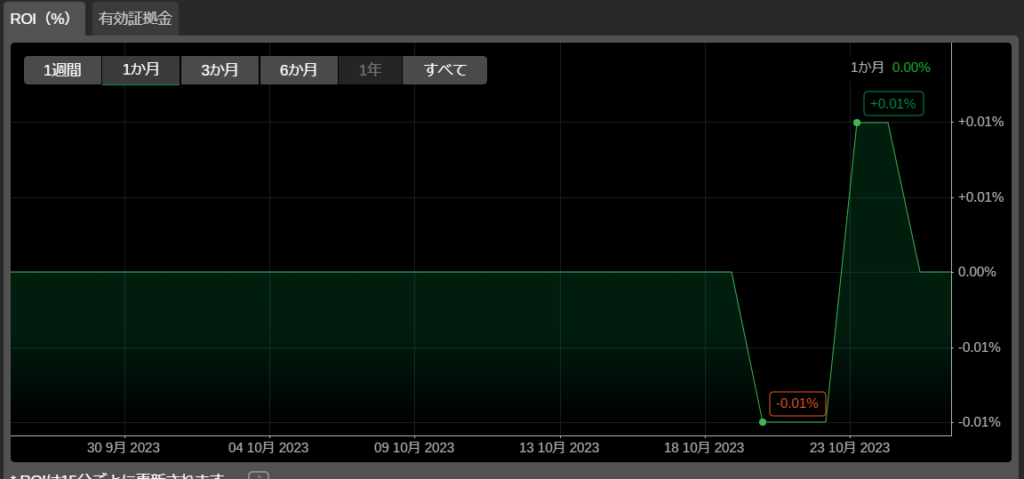
ROI (%)
ROI (%) チャートは X 軸に時間、Y 軸に利益のパーセンテージを表示します。
このチャートでは、ストラテジーをコピーしている間の収入の割合を、コピー開始時からの残高と照らし合わせて確認することができます。
左上には、1週間からずっとまでのタイムフレームを選択することができます。ROIチャートは毎日更新されます。
cTrader Copy の ROI 計算方法の詳細については、ROI 計算のセクションをご覧ください。
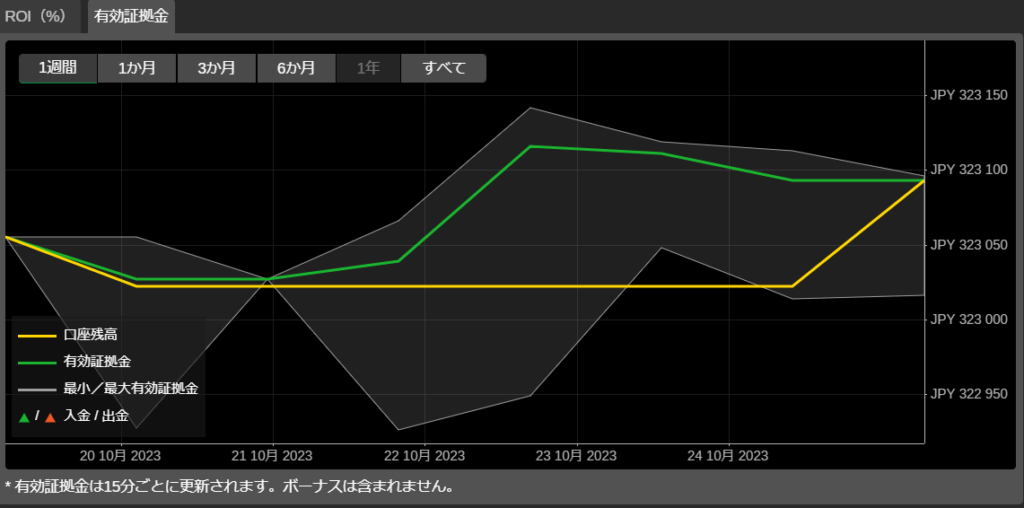
有効証拠金
[有効証拠金]チャートでは、X軸に時間、Y軸に金額が表示されます。このチャートは、選択した期間中の口座残高に対するコピー取引口座の有効証拠金の変化を示しています。
詳細
基本的なストラテジーの詳細は、右側の[詳細]タブに表示されます。
ここでは、ストラテジー名、通貨、レバレッジのほか、コピー条件(手数料、最低投資額)が表示されます。
ここにはストラテジーをコピーする際の投資額や手数料などの基本情報が表示されます
- 最低投資額(米ドル):ストラテジーのコピーを開始するために、取引口座からコピー取引口座に割り当てる必要がある資金の最低額です。ストラテジーのコピー中にエクイティが最低投資額を下回る場合、コピー取引口座から資金を引き出すことはできません。
- パフォーマンスフィー:ハイウォーターマークモデルを使用し、ストラテジーをコピーするために請求される純益の金額です。
- 管理費:ストラテジープロバイダーが投資家の資金を管理するために請求する金額。
- ボリューム・フィー:コピーされたストラテジーのボリュームが100万枚につき、投資家に請求される金額です。

ポジション、決済履歴、入出金の表
投資家のポジション、決済履歴、入出金は、設定可能な列を持つ表に表示されます。
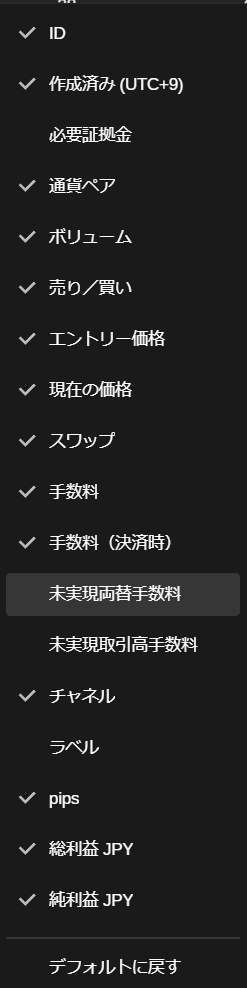
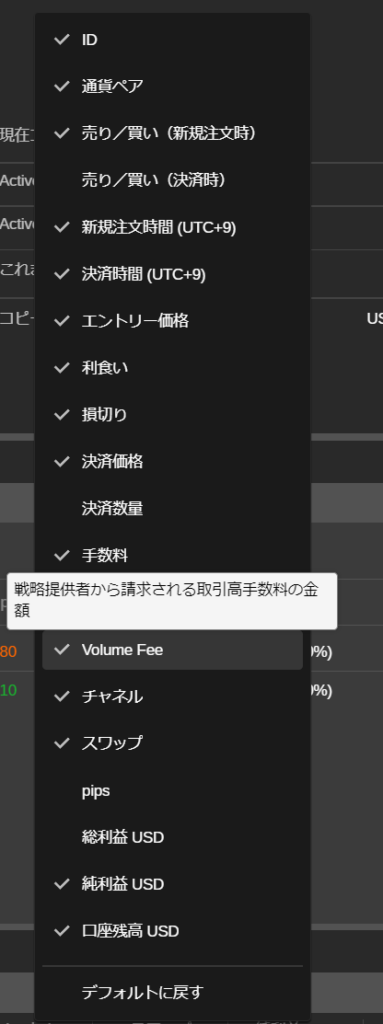
列の見出しをドラッグ&ドロップすると、列を入れ替えることができます。列の見出しを右クリックすると、必要な列を有効または無効にできます。
ポジション
[ポジション]タブでは、ストラテジーの現在のオープンポジションが一覧表示されます。

これはcTraderの標準的な[ポジション]表に、「未実現両替手数料」列が追加されたものです。
このカラムには、ポジションを閉じる際にストラテジープロバイダーから請求される Volume Fee の金額が表示されます。
「未実現両替手数料」列を有効にするには、いずれかの列見出しを右クリックし、ドロップダウンで 「未実現両替手数料」 をチェックします。
フォロワーは、投資プロファイルからポジションを管理・決済することはできませんのでご注意ください。ストラテジーコピーを停止したときにのみ、すべてのポジションを一度にクローズすることができます。
決済履歴
[決済履歴]テーブルには、ストラテジーのコピー中に注文を満たした、または満たそうとしたすべての取引がリストアップされます。

これは、標準的な cTrader 履歴 テーブルにVolume Fee 列が追加されています。この列には、プロバイダーによって請求された Volume Fee の金額が表示されます。
Volume Fee カラムを有効にするには、いずれかのカラム見出しを右クリックし、ドロップダウンで Volume Fee をチェックします。
入出金
[入出金]タブには、すべてのコピー取引口座の入出金、および手数料などの詳細が記載されています
- ID – トランザクションの固有ID
- Time – トランザクションの正確な時刻です。
- Type – 取引の種類(出金または入金)です。
- Amount – 取引の金額です。
- 取引に関する詳細な説明(例:口座からの入金、手数料など)

ROI (月間)
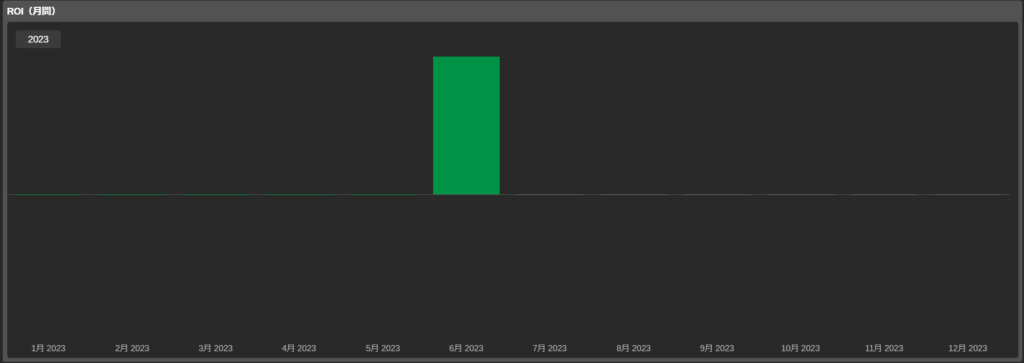
[ROI(月間)]には、コピーされたストラテジーが、コピーされ始めてから1ヶ月間に生み出した投資対効果を表示します。
取引成績
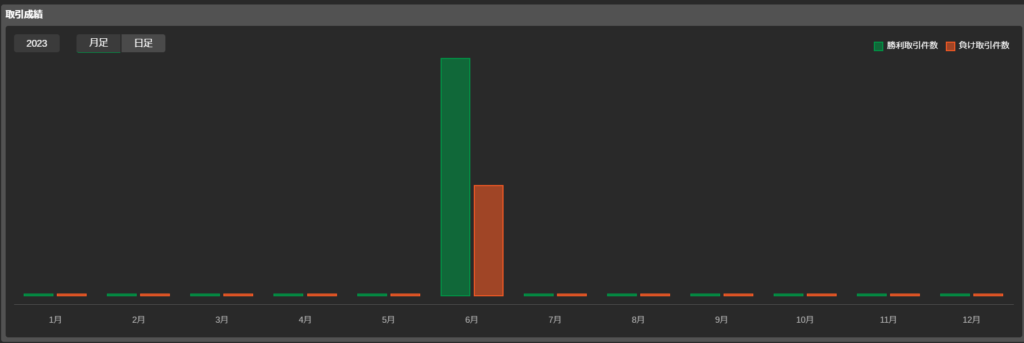
[取引成績]には、ストラテジーの勝ちトレードと負けトレードの相関関係を表示します。
時間トグルを使用して、希望の期間に切り替えます。チャートにカーソルを合わせると、正確な取引回数とその割合が表示されます。
運用成績統計
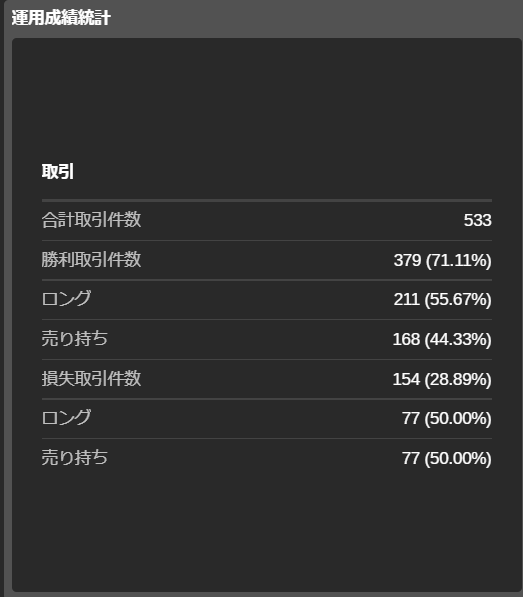
[累積統計]には、ストラテジーのすべての詳細が記載されています
- 合計取引件数 – トレードの総数です。
- 勝利取引件数 – ストラテジーの勝ちトレードの合計数とパーセンテージです。
- ロング – すべてのロング取引で勝利した取引の合計数とパーセンテージ。
- 売り持ち(ショート) – すべてのショートの勝ちトレードの合計数とパーセンテージです。
- 損失取引件数 – すべての負けトレードの合計数とパーセンテージです。
- ロング – すべてのロング負けトレードの合計数とパーセンテージ。
- 売り持ち(ショート) – すべてのショートの負けトレードの合計数とパーセンテージです。
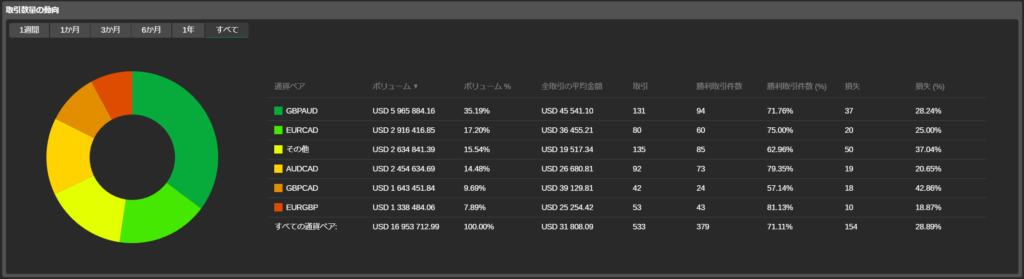
取引数量の動向
[取引数量の動向]の円グラフは、取引されたシンボル、それぞれの取引量、そしてストラテジーを通して、このシンボルで取引された総量に対する割合を表示します。
プロバイダーが取引している通貨ペアが、ブローカーから入手可能な通貨ペアと同じかどうかを確認する必要があります。
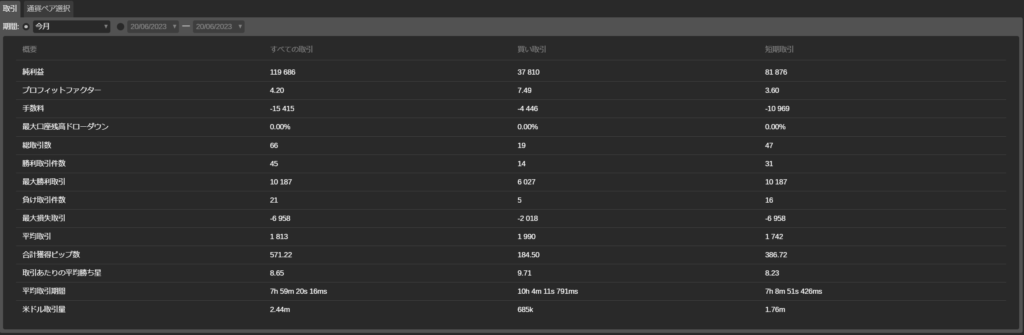
取引
[取引]タブには、取引情報が表示されます。
1日から取引期間全体までの標準的な期間、または最初の日と最後の日を指定したカスタム期間によってフィルタリングすることができます。
フィルターの下には、「全取引」「ロング取引」「ショート取引」の区分で、以下の取引統計が表示されます
- 純利益:すべての取引の実現した純益
- プロフィットファクター:総純益を総純損失で割った比率
- 手数料:ブローカーに支払われた手数料の合計額
- 最大口座残高ドローダウン:ストラテジーに記録された残高ドローダウンの最大パーセンテージ
- 総取引数:クローズしたポジションの合計金額
- 勝利取引件数:ストラテジーの勝ちトレードの合計金額
- 最大勝利取引:最大のプラス結果を持つクローズ取引
- 負け取引件数:戦略の負けトレードの合計金額
- 最大損失取引:最大のマイナス結果を持つクロージングディール
- 平均取引:すべてのトレードの平均利益
- シャープレシオ:リスク調整されたパフォーマンスを測定するための比率戦略のリターンを戦略のリターンの標準偏差で割ることで算出されます
- ソルティーノレシオ:シャープレシオに代わるもので、標準偏差の代わりに下方偏差を使用します
- 合計獲得ピップ数:ストラテジーが獲得したPipsの総数
- 取引あたりの平均勝ち星:合計Pipsを取引回数で割った値
- 平均取引時間:アカウントにオープントレードがあった時間の合計を取引数で割ったもの
- 米ドル取引量:米ドルで取引された合計金額
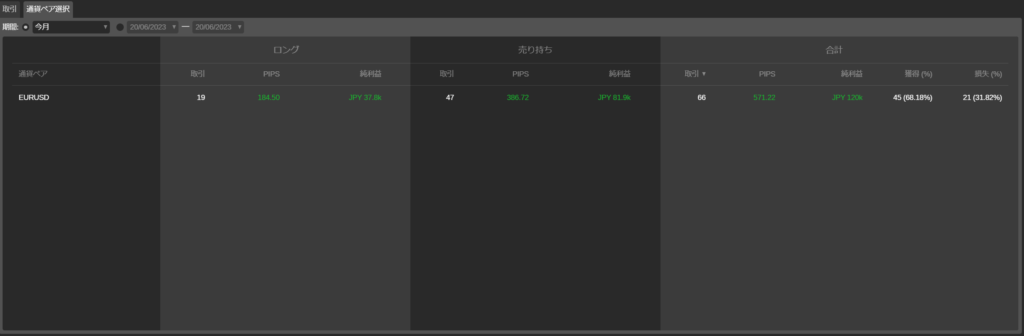
通貨ペア選択
[通貨ペア選択]タブは、取引、Pips、純利益、勝利(%)、損失(%)の統計値を考慮したクローズドポジションに基づき、コピー取引口座が取引しているすべてのシンボルを対応するカラムに表示します。
シンボルのリストは、1日からすべての時間までの標準的な期間、または指定されたカスタム時間枠でフィルタリングすることができます。
概要
[概要]には、ストラテジーの基本的な財務統計が表示されます。
以下の情報を表示することができます:
- 純利益:その口座の純利益の合計
- プロフィットファクター:ストラテジーの総純益を総純損失で割った比率
- 収益率:勝利した取引の数を総取引数で割った値
- 最大口座残高ドローダウン:バランスのドローダウンの最大パーセンテージ
- 開始時の口座残高:アカウントが作成されたときの口座残高
- 現在の残高:現在の口座残高
- 有効証拠金:口座残高から未実現損益を引いたもの
- 入金:口座の総預金額
- 出金:口座からの総引き出し額
- 使用中の証拠金:すべてのロングポジションまたはすべてのショートポジションの証拠金の合計の間の最大マージンが使用されます
- 以下の日時に有効化済み:ストラテジーがコピー用に提供された日付