メインメニュー
「cBot」・「インジケーター」タブ
ローカルに保存されたすべてのcBotとカスタムインジケーターは、関連するリストに詳細が表示されます。デフォルトでは、’Automate’メニューを初めて操作した時点で、「cBot」や「インジケーター」タブにいくつかのサンプルが含まれています。
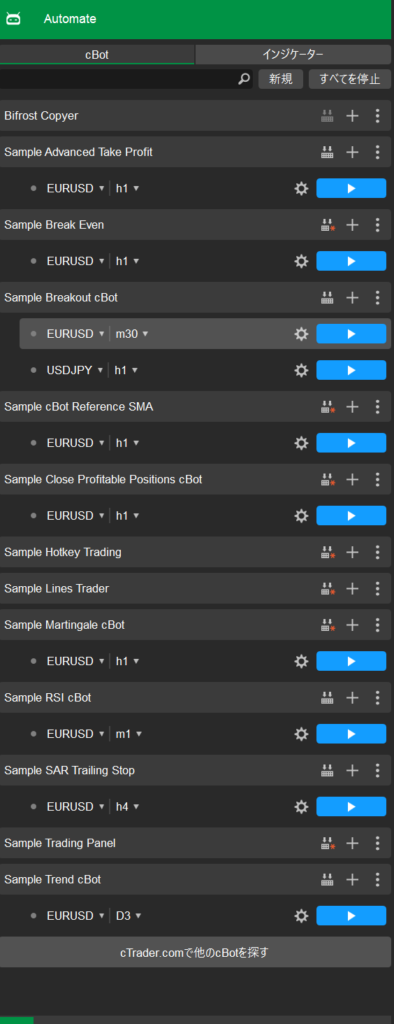
タブの下にある検索バーに何かを入力すると、リストを検索できます。
cBotまたはインジケーターを作成するには、検索バーの右にある「新規」ボタンをクリックします。このボタンでボットとインジケーターのどちらを作成するかを切り替えるには、右側のドロップダウンメニューを開き、必要な拡張子を選択します。

拡張機能の右にある[︙]のアイコンをクリックすると、以下のオプションを含むメニューが開きます。
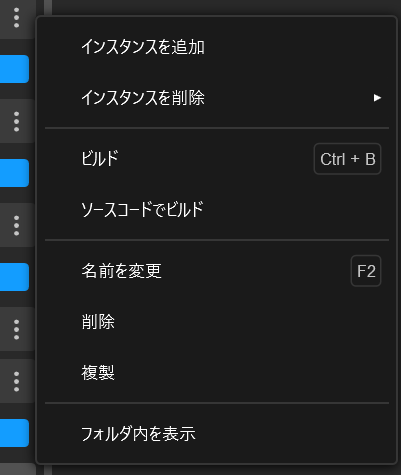
| オプション名 | 内容 |
|---|---|
| インスタンスを追加 | 新しいcBotやインジケーターのインスタンスを追加し、そのパラメータを編集します。 編集できるのは、拡張コードが編集可能として定義しているパラメータだけです。 |
| インスタンスを削除 | cBotやインジケーターのインスタンスを選択して削除する。 |
| ビルド | 現在のコードからcBotやインジケーターを構築する。 |
| ソースコードでビルド | cBotやインジケーターのコードファイルをビルドし、出来上がった.algoファイルをローカルマシンに保存します。 |
| 名前を変更 | cBotやインジケーターの名前を変更します。(キーボードショートカット F2) |
| 削除 | cBotやインジケータを削除する。 |
| 複製 | cBotやインジケーターを複製する。 |
| フォルダ内を表示 | ローカルマシンでcBot/indicatorファイルのあるフォルダを開きます。 |
コードエディタ
デフォルトでは、コード・エディター・ウィンドウは画面の中央にあります。
サードパーティのIDEを使用することなく、このエディターで直接cBotやインジケーターを記述、編集、ビルドすることができます。

エディター上部のバーにはいくつかのボタンとメニューがあります。

これらのオプションやアクションは以下のように定義されます。
| メニュー名 | 内容 |
|---|---|
| 保存 | エクステンションコードの現在未保存の変更をすべて保存します。 キーボードショートカット:Ctrl+S |
| ビルド | 現在のコードを使ってエクステンションをビルドします。 未保存の変更がある場合は、このアイコンの横に赤い ‘*’ 記号が表示されます。 キーボードショートカット:Ctrl+B. |
| 参照を管理 | 検索可能な「Reference Manager」ウィンドウを開く。 |
| Target Framework | 拡張コードのコンパイルに使用する.NETフレームワークのバージョン。 |
| Visual Studioで編集 | Visual StudioでcBot/indicatorを開いて編集します。 (Visual Studioがデスクトップにインストールされていない場合、このオプションをクリックしてもエラーメッセージになります。) |
ビルド結果
コードエディタの真下にある「ビルド結果」ウィンドウには、「ビルド」アクションの結果が表示されます。ビルドが成功すると、以下のように表示されます。

ビルドアクションが失敗した場合、ウィンドウには以下の結果が表示されます。
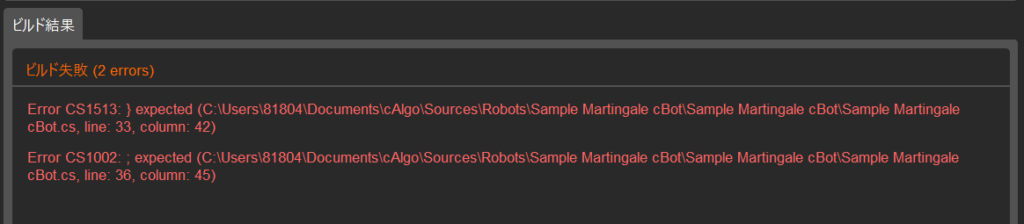
メッセージには、「ビルド」アクションを実行したときに発生したすべてのエラーも表示されます。