JadeFOREXで口座開設を行い、cTraderを使ってFXトレードをする為には以下の手順で進めていく必要があります。まず最初に全体の手順を確認しましょう。
~JadeFOREXでの取引開始までの流れ~
①口座開設&クライアントポータルアカウントの作成
②cTraderアカウントの設定
③cTraderアプリケーションへのログイン
本ページでは「①口座開設&クライアントポータルアカウントの作成」の解説をします。
まずはこちらからJadeFOREXの口座開設ページを開きましょう。
JadeFOREX口座開設ページ
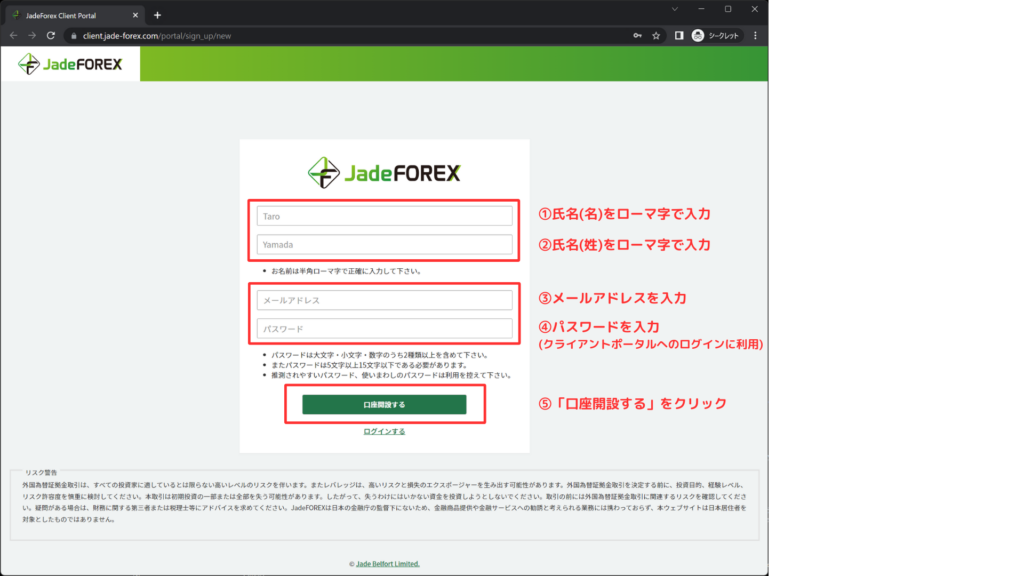
入力内容
①氏名(名)をローマ字で入力しましょう。(例:Taro)
②氏名(姓)をローマ字で入力しましょう。(例:Yamada)
③メールアドレスを入力しましょう。(例:test@test.com)
④任意のパスワードを入力しましょう。
注意
(※1)氏名は正しく入力しましょう。
(※2)法人口座を開設したい場合は、①の名の部分に社名をローマ字で入力し、②の姓の部分にLtdと入力しましょう。
(JadeFOREXのサポートに確認済みです)
(※3)メールアドレスとパスワードは今後クライアントポータルにログインする際に必須なので忘れないようにしましょう。
⑤「口座開設する」ボタンをクリックすると、下の画像の画面に遷移します。

「JadeFOREXへようこそ」というメールが届いていますので、確認してみましょう。
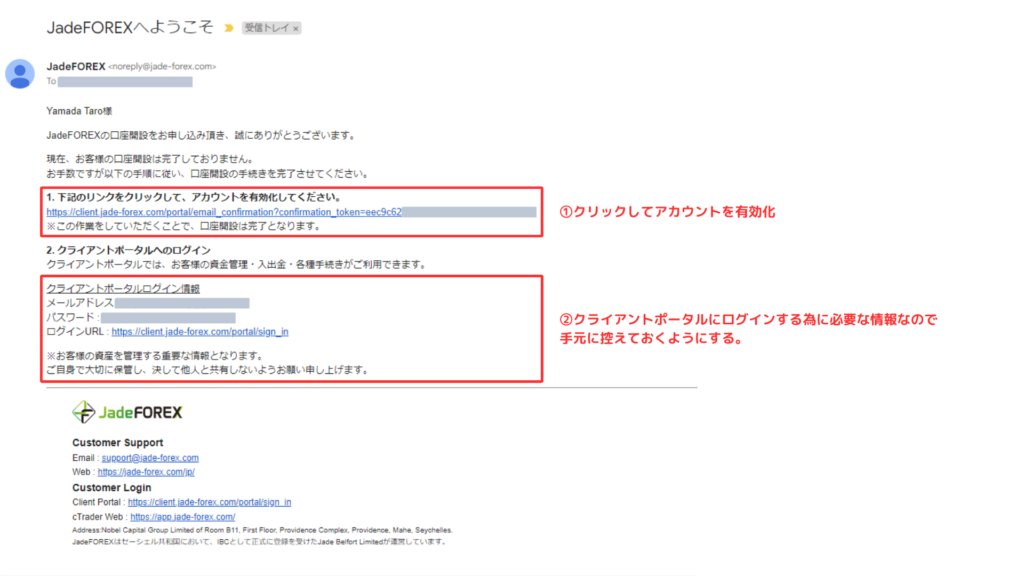
①のリンクをクリックして、アカウントを有効化しましょう。
②のメールアドレスとパスワード、ログインURLは今後クライアントポータルにログインする際に必要なのでしっかり控えておきましょう。
※クライアントポータルは今後口座の管理や、資金の管理を行う際に頻繁にログインする必要があります。
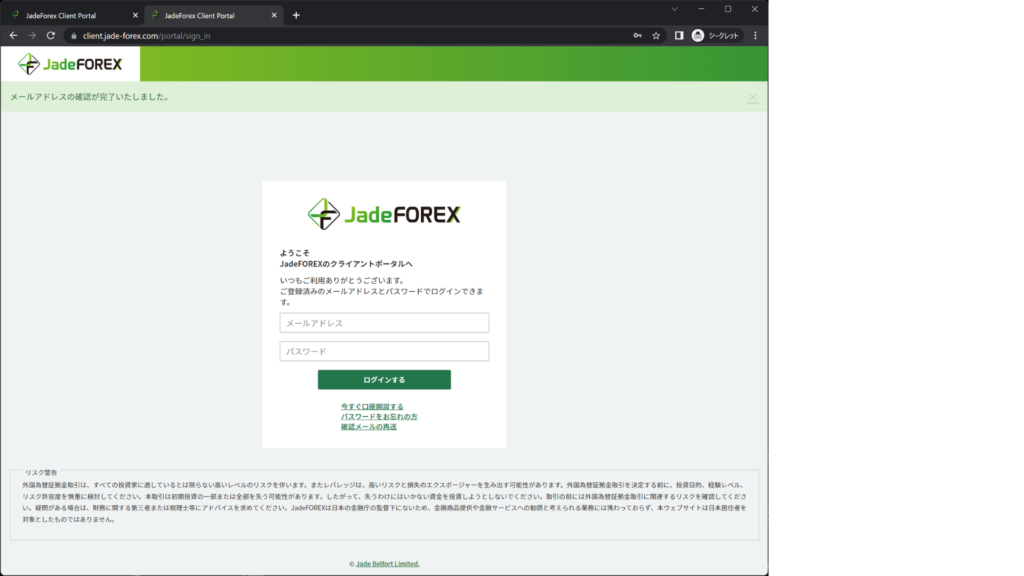
メールに記載されたURLをクリックすると下図のような画面に遷移します。
この画面上で「メールアドレスの確認が完了いたしました。」表示されたら口座開設は完了です。
試しにクライアントポータルにログインしてみましょう。
登録時に設定したメールアドレスとパスワードを入力しましょう。

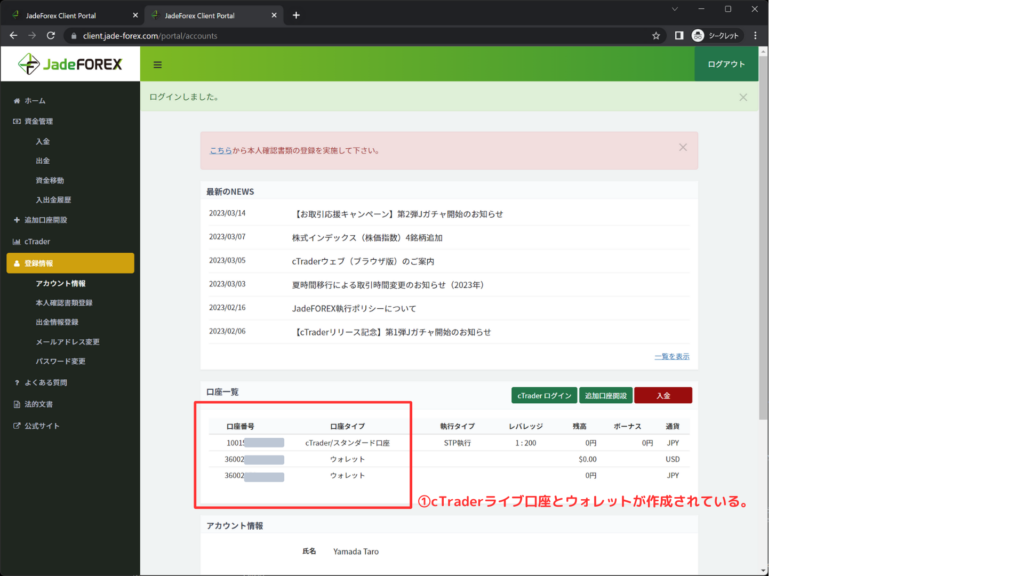
下図のような画面が表示されたらクライアントポータルにログイン成功です。
①の部分に、cTraderの取引口座と、2種類のウォレットが作成されていることが確認できます。
※初期で作成されるcTraderの取引口座の数は、口座開設経路によって異なりますので気にしなくて大丈夫です。
ウォレット(JPY)、ウォレット(USD)が1個ずつ作成されるのは全てのユーザ共通です。
ウォレットは資金保管用の口座で、取引に使わない資金はこちらに保管しておくことができます。
ここまでで口座開設&クライアントポータルアカウントの作成は完了です。
ここまでの作業が完了すると、下記の3種類のメールが届いているはずです。
・「[要対応] cTrader IDのパスワードを設定してください」
・「【JadeFOREX】cTrader取引口座開設のお知らせ」
・「cTrader IDにリンクされている口座」
次のステップは
「[要対応] cTrader IDのパスワードを設定してください」というメールを開いて、cTraderアカウントの初期設定を行う必要があります。
続きの作業はこちらから実施しましょう。